
Krok 1: Otevřete svůj systém
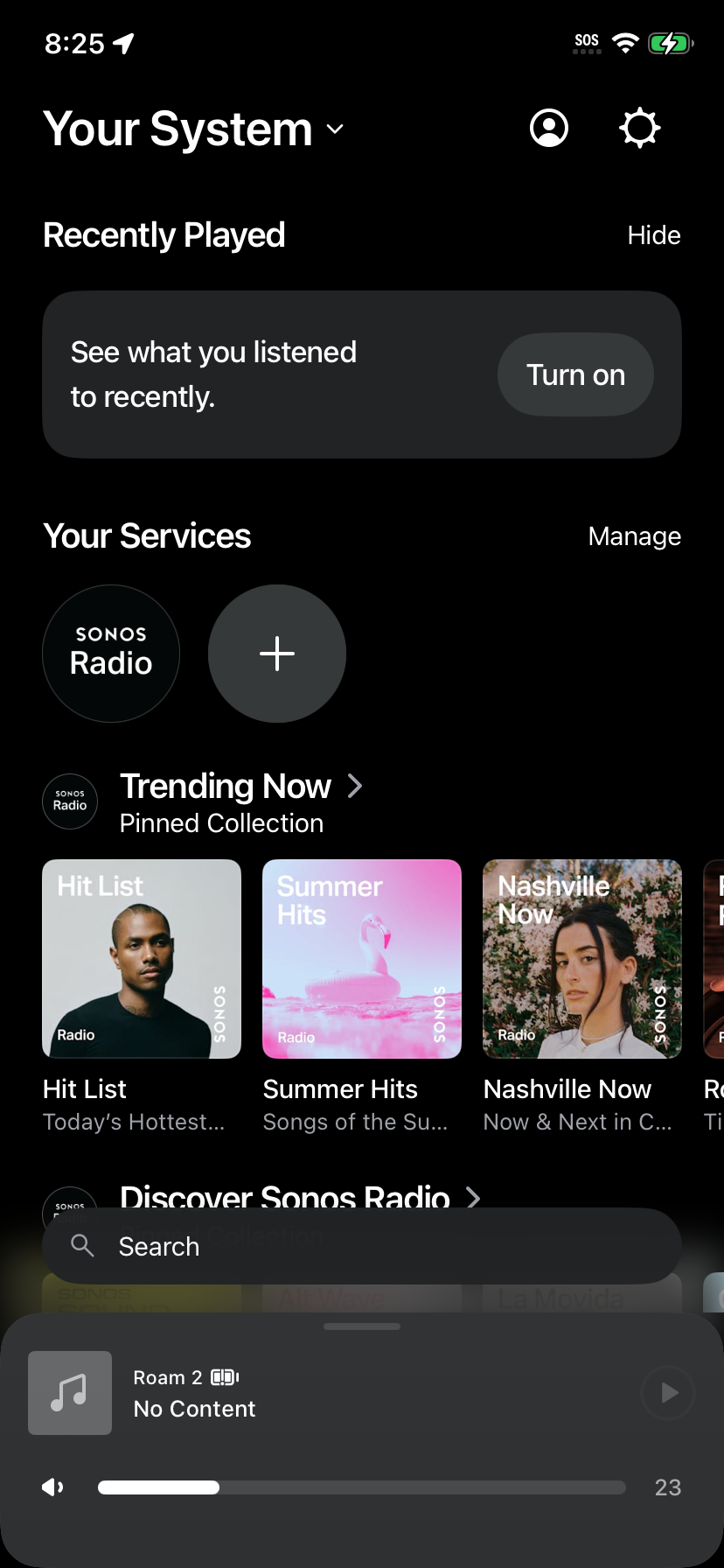
V aplikaci Sonos přejděte do „Your System“. V části „Your Services“ klepněte na ikonu „+“ a přidejte novou hudební službu.
Krok 2: Najděte Melodial
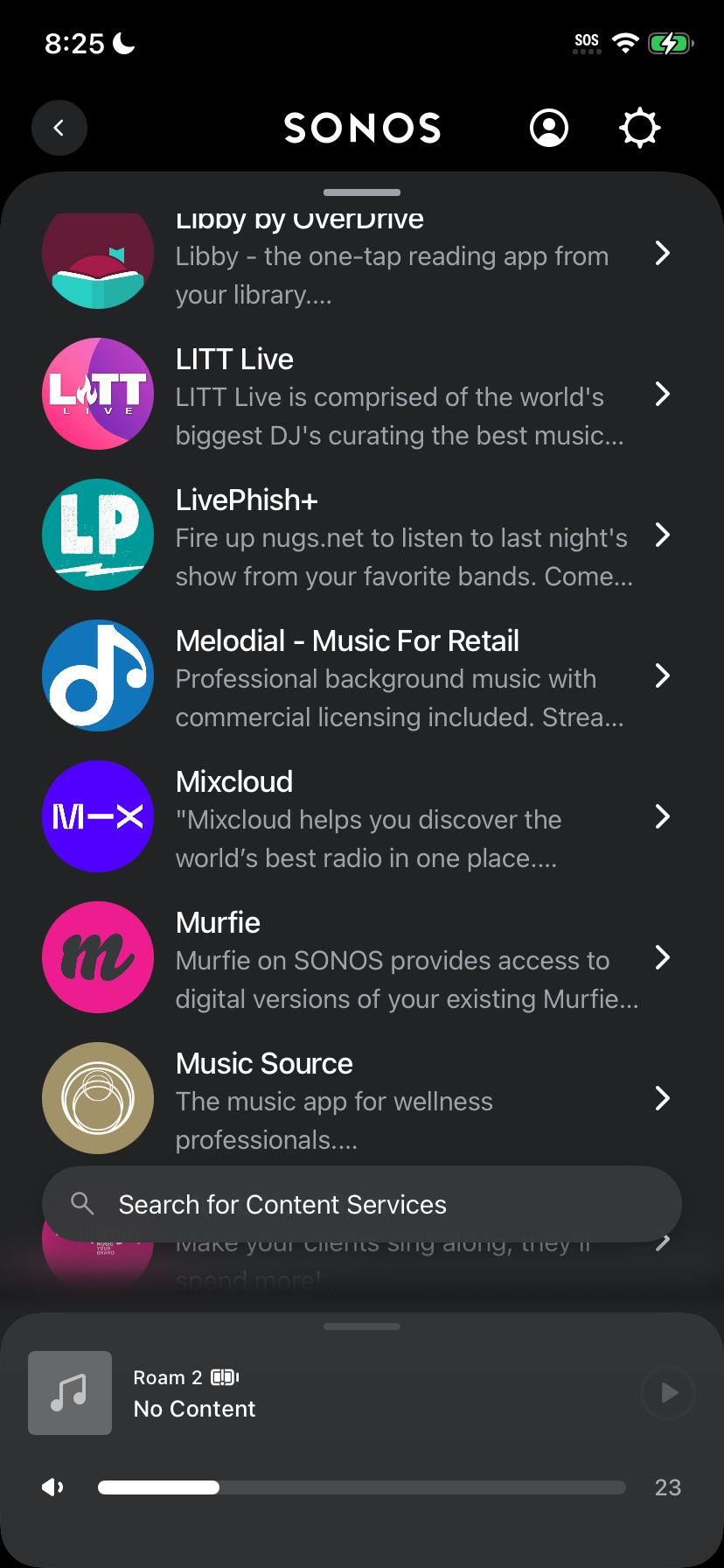
Projděte seznam dostupných služeb a vyberte „Melodial, Music For Retail“.
Krok 3: Zkontrolujte údaje
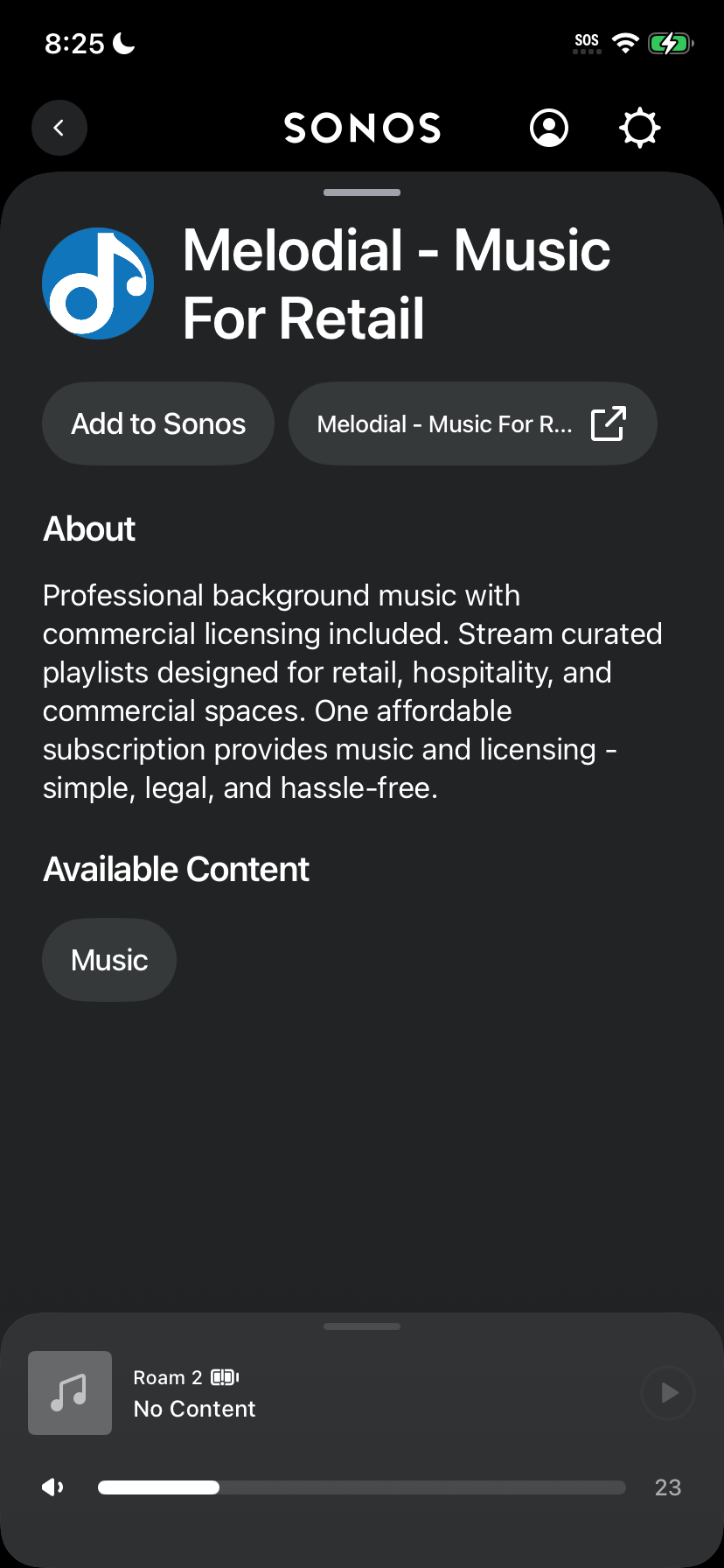
Zkontrolujte údaje o službě Melodial a klepněte na „Add to Sonos“.
Krok 4: Spusťte autorizaci
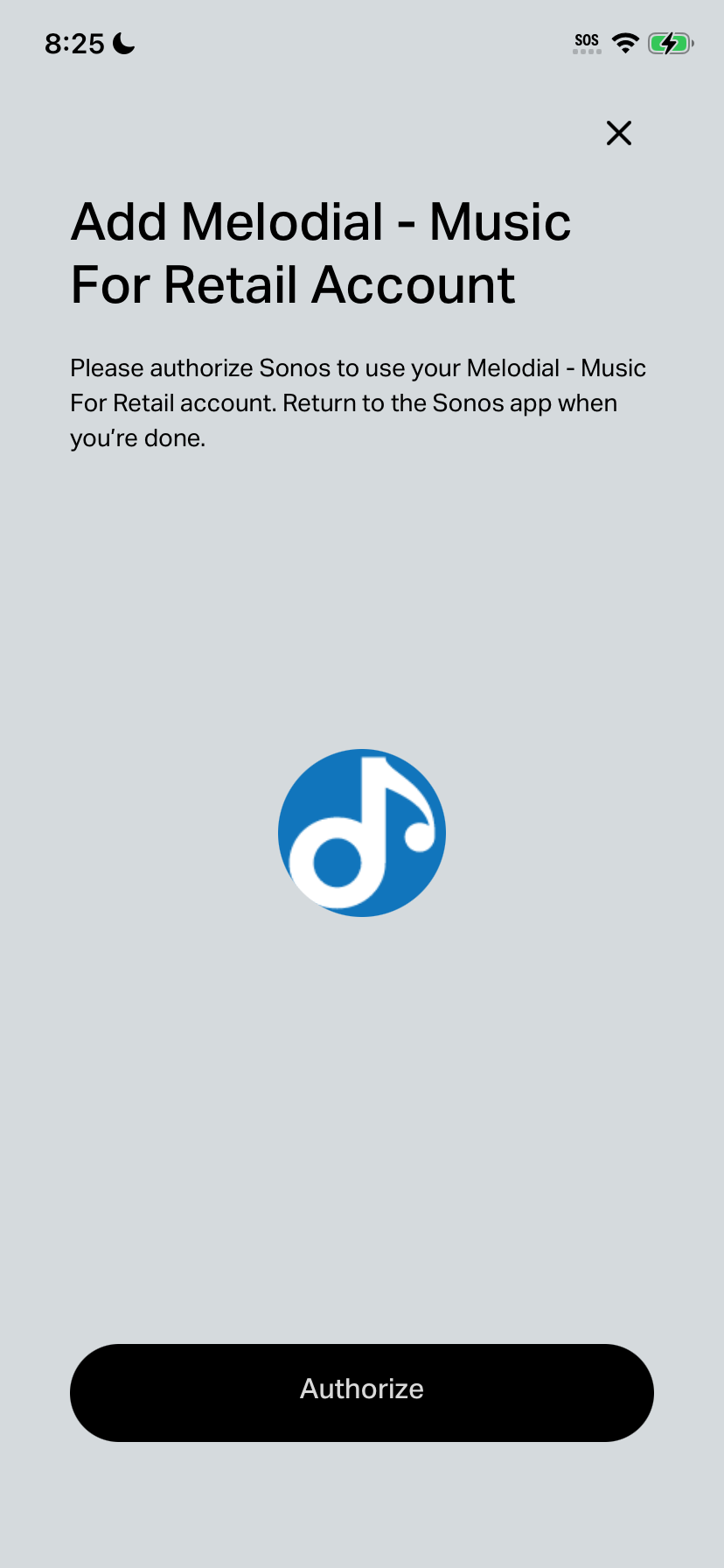
Klepnutím na „Authorize“ začněte propojovat svůj účet Melodial.
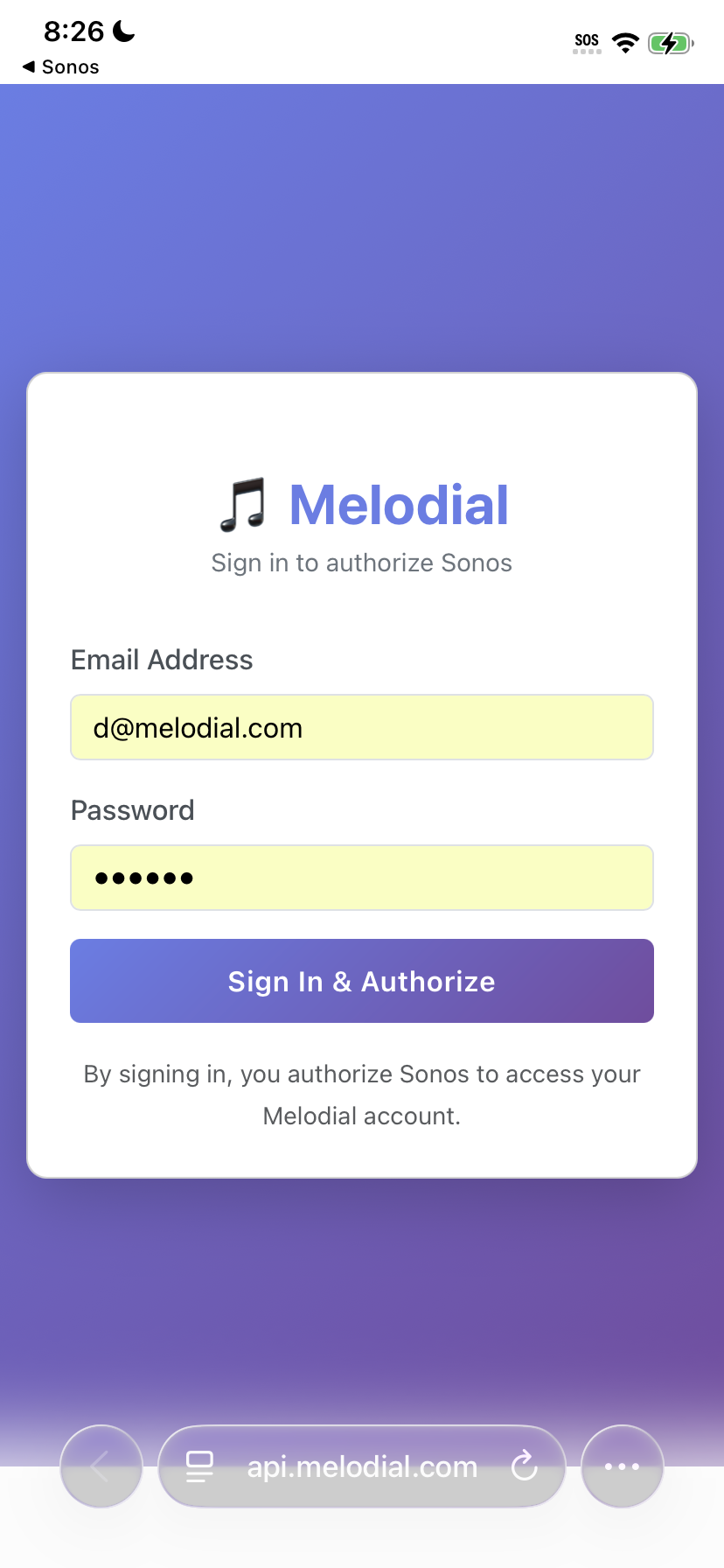
Krok 5: Přihlaste se
Zadejte e-mail a heslo svého účtu Melodial a klepněte na „Sign In and Authorize“.
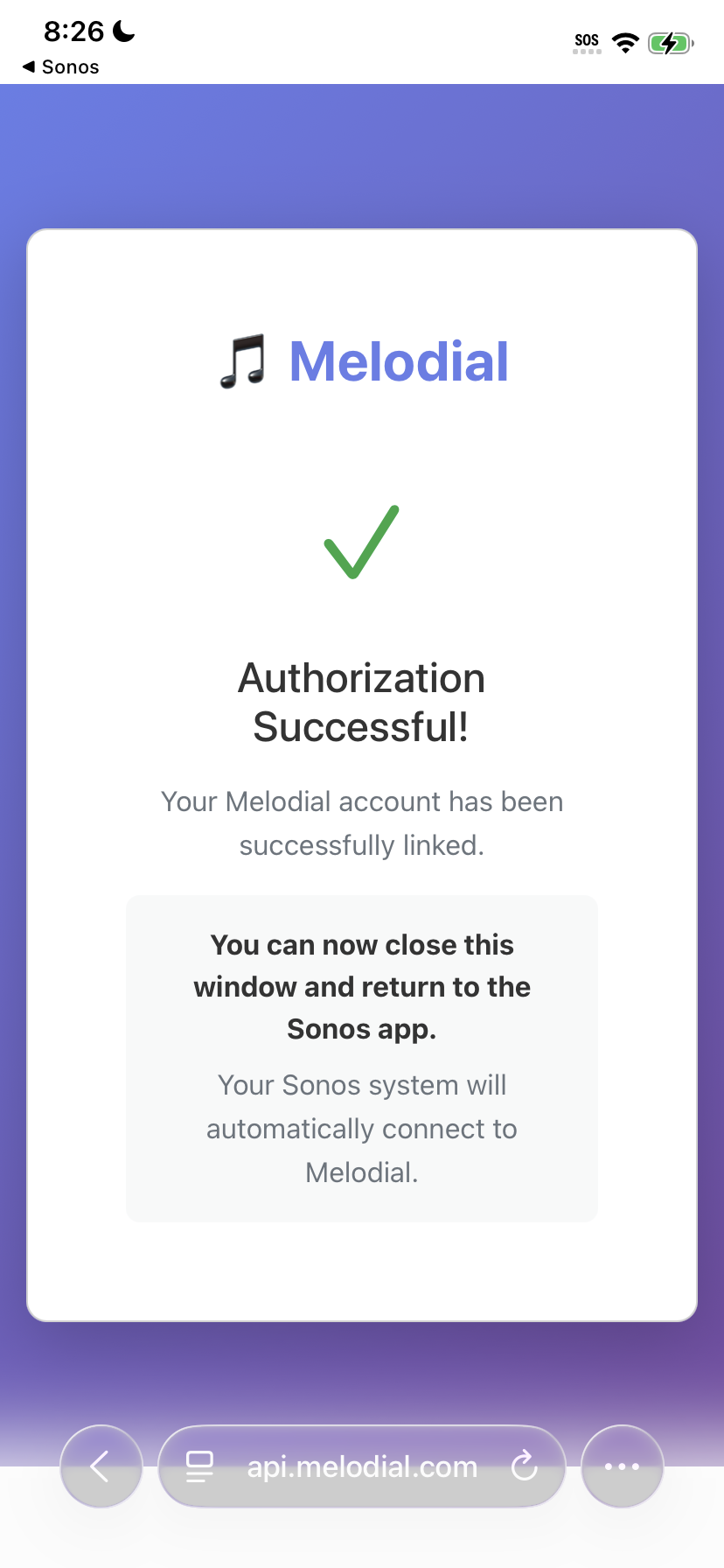
Krok 6: Potvrďte autorizaci
Jakmile uvidíte „Authorization Successful“, zavřete okno a vraťte se do aplikace Sonos.
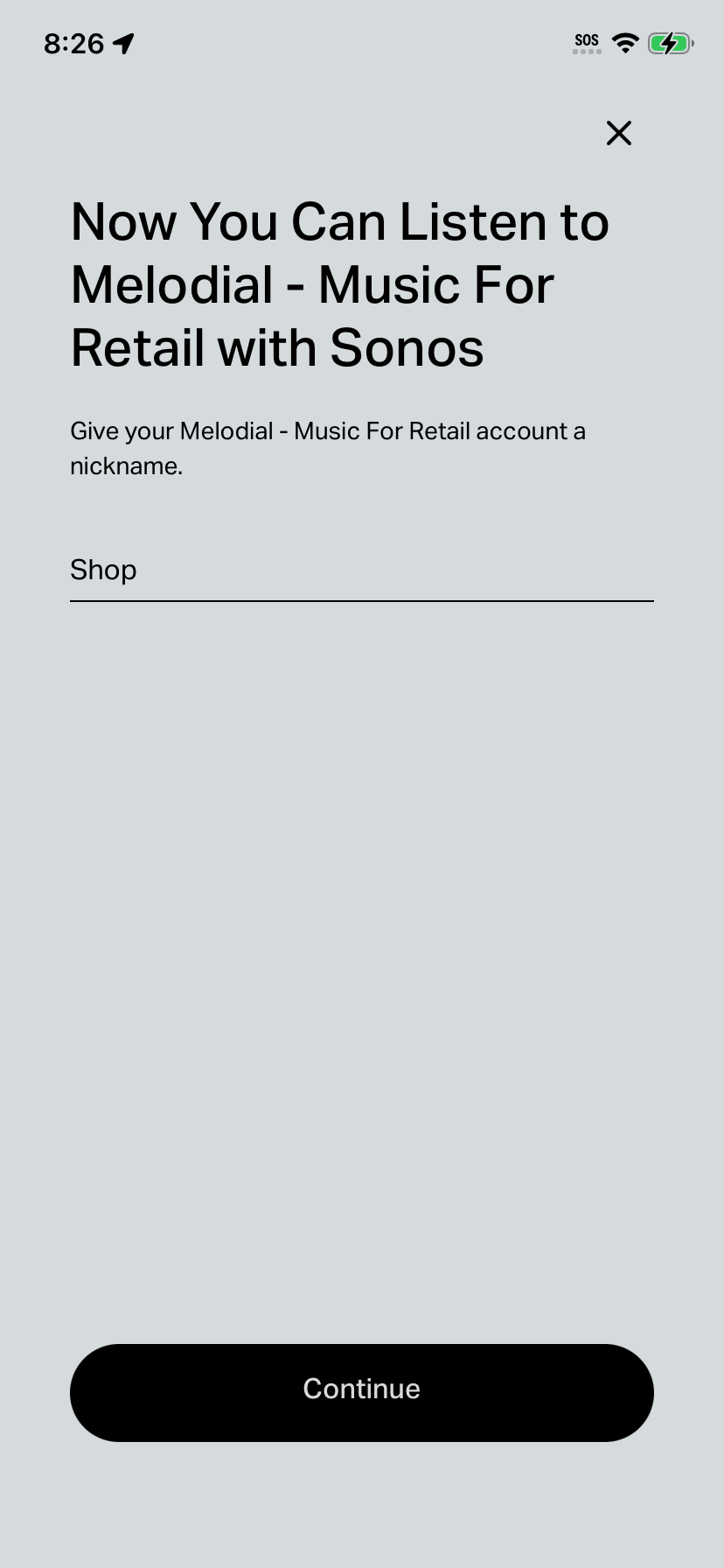
Krok 7: Pojmenujte svůj účet
Dejte svému účtu Melodial přezdívku, například „Prodejna“, a klepněte na „Continue“.
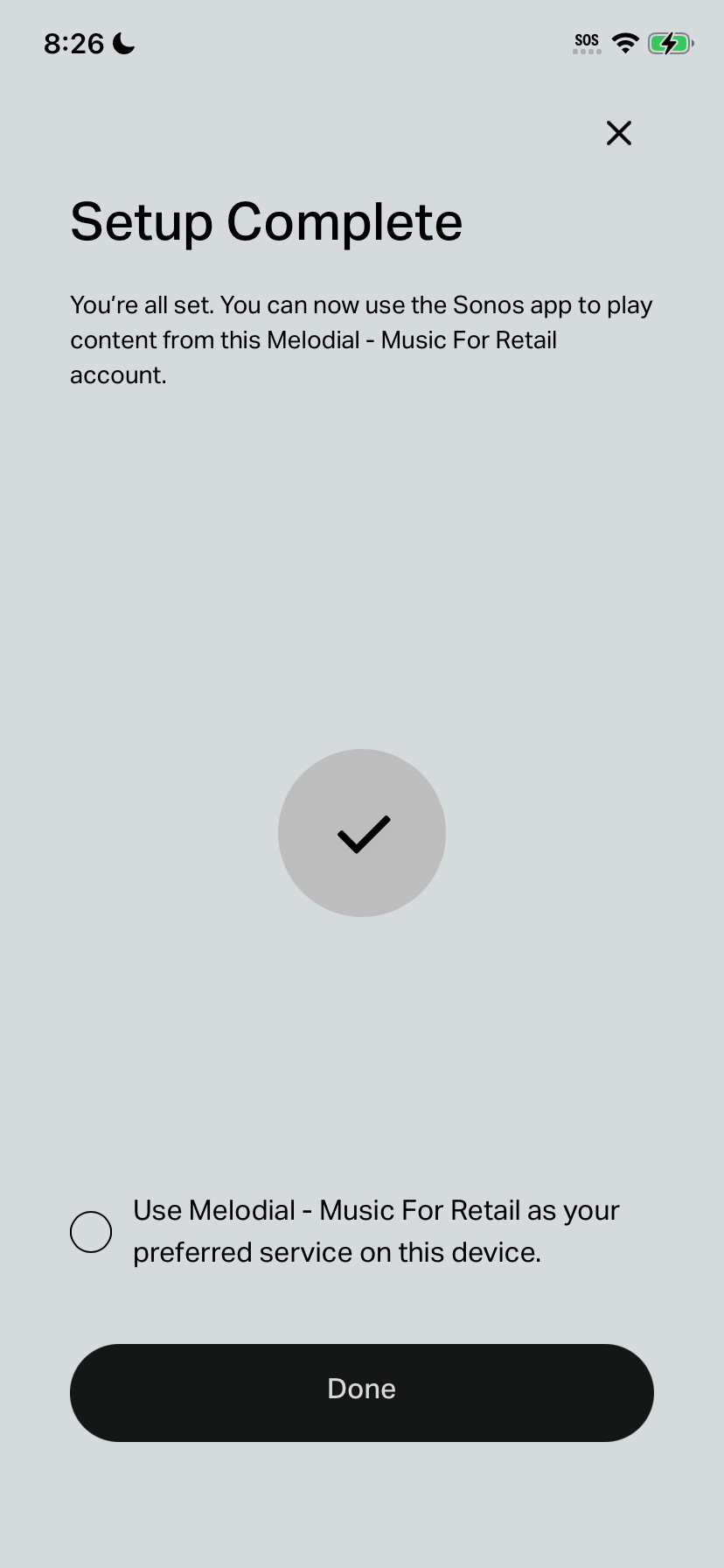
Krok 8: Dokončete nastavení
Klepnutím na „Done“ nastavení dokončíte. Můžete také zaškrtnout políčko a nastavit Melodial na tomto zařízení jako upřednostňovanou službu.
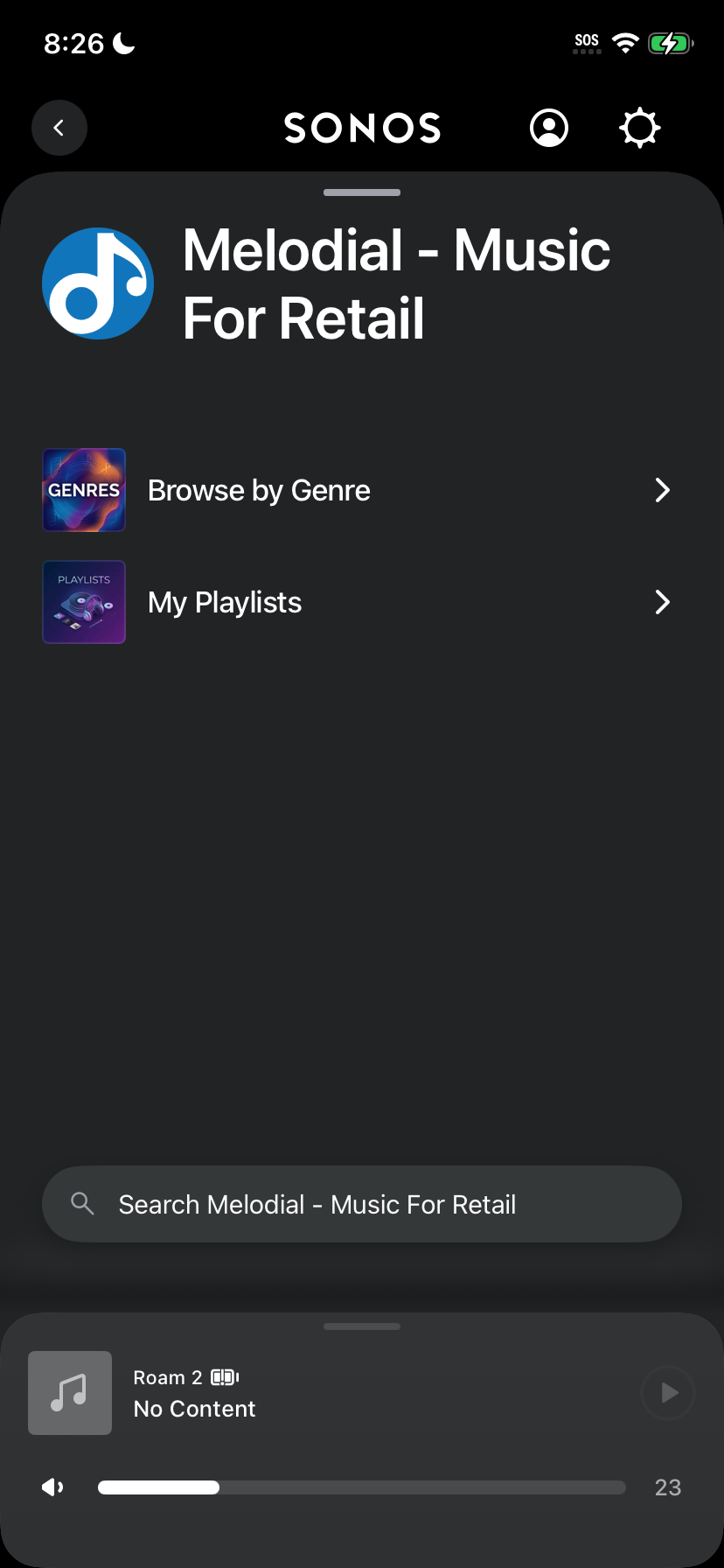
Krok 9: Procházejte Melodial
Melodial se teď ve vaší aplikaci Sonos zobrazuje, s položkami „Playlists“ (naše playlisty i vaše vlastní) a „Radio Stations“.
Krok 10: Pusťte si hudbu
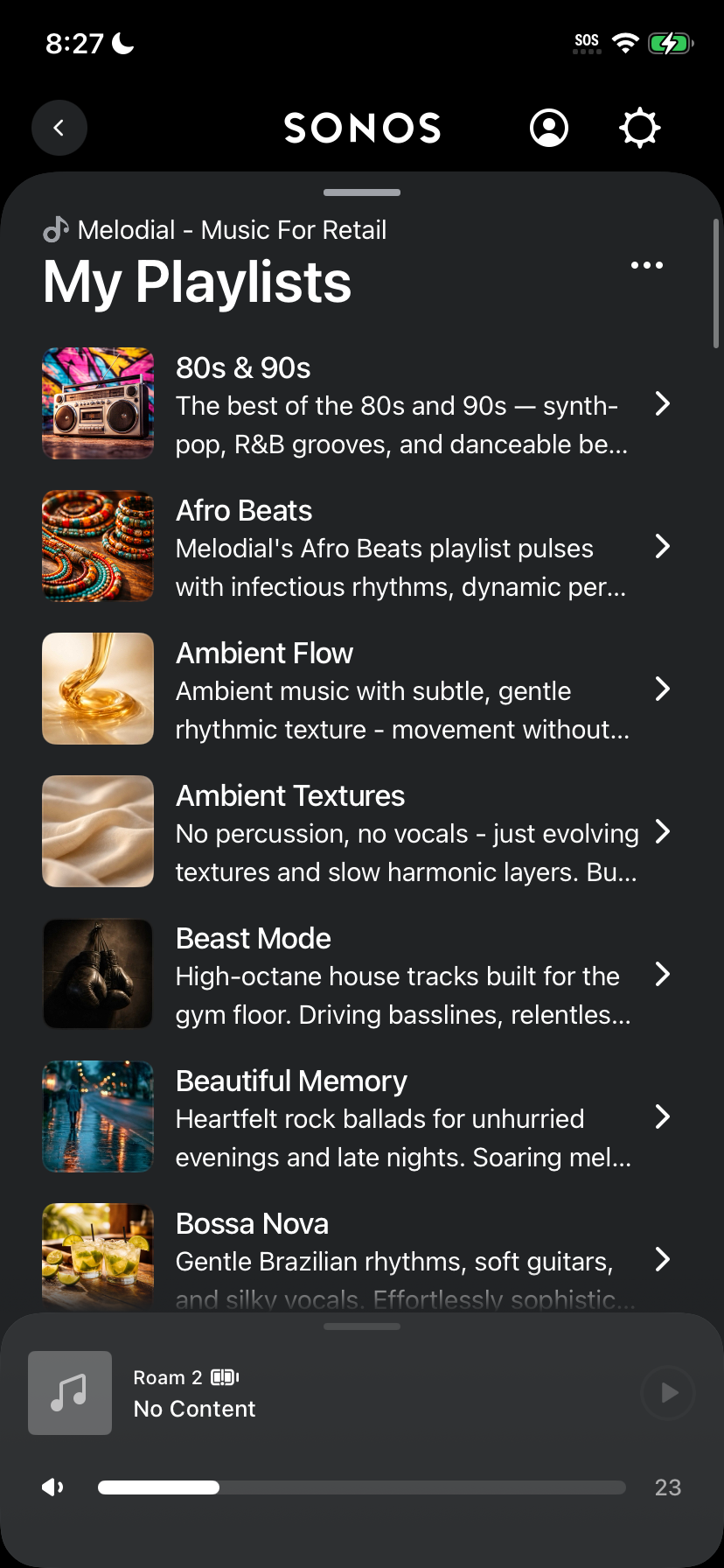
Zvolte „Playlists“ nebo „Radio Stations“, uvidíte všechno dostupné, a klepnutím na položku spustíte přehrávání.
Namluvená oznámení a rozvrh přehrávání běží v aplikaci Melodial a ve webovém přehrávači, ne v Sonosu.