
Paso 1: Abre Tu sistema
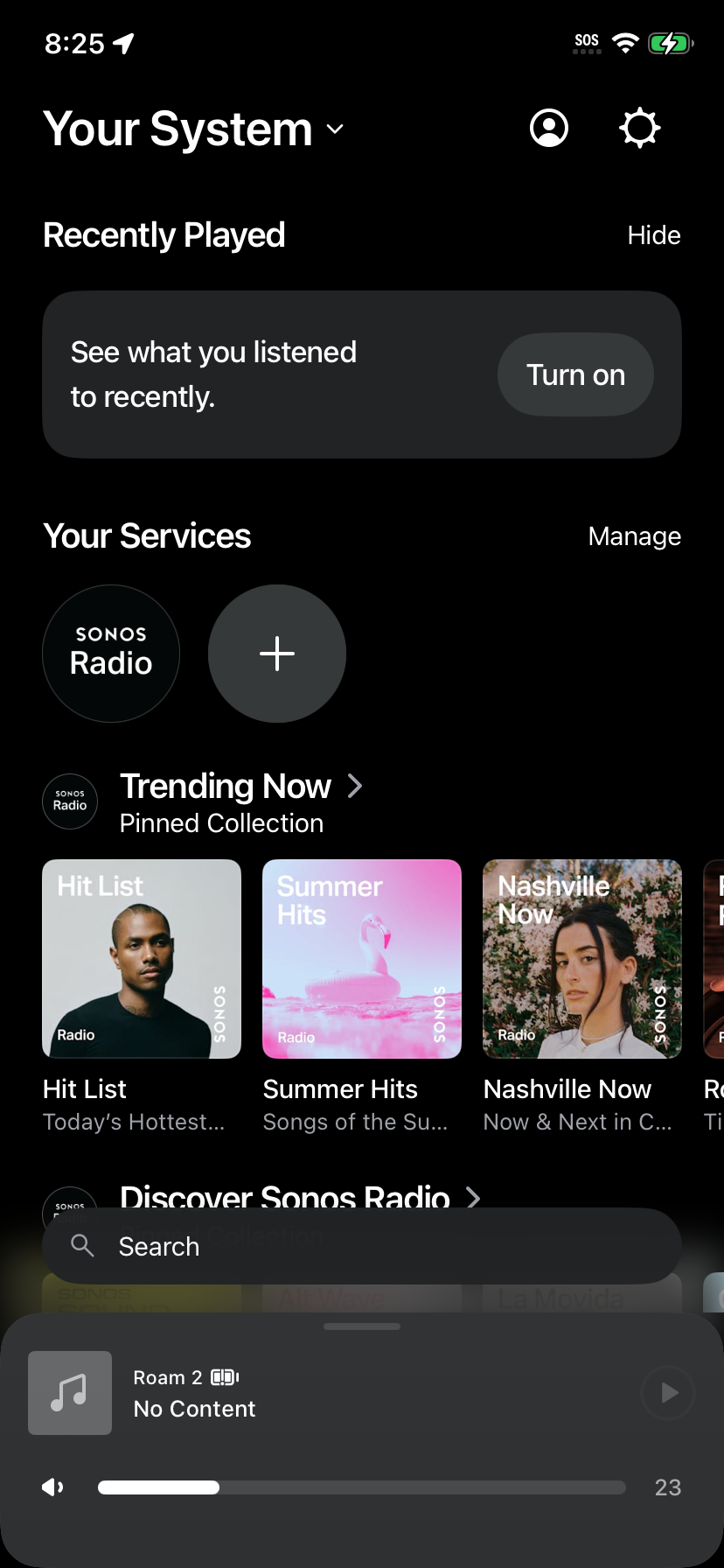
En la app de Sonos, ve a Tu sistema. En Tus servicios, toca el icono + para añadir un nuevo servicio de música.
Paso 2: Busca Melodial
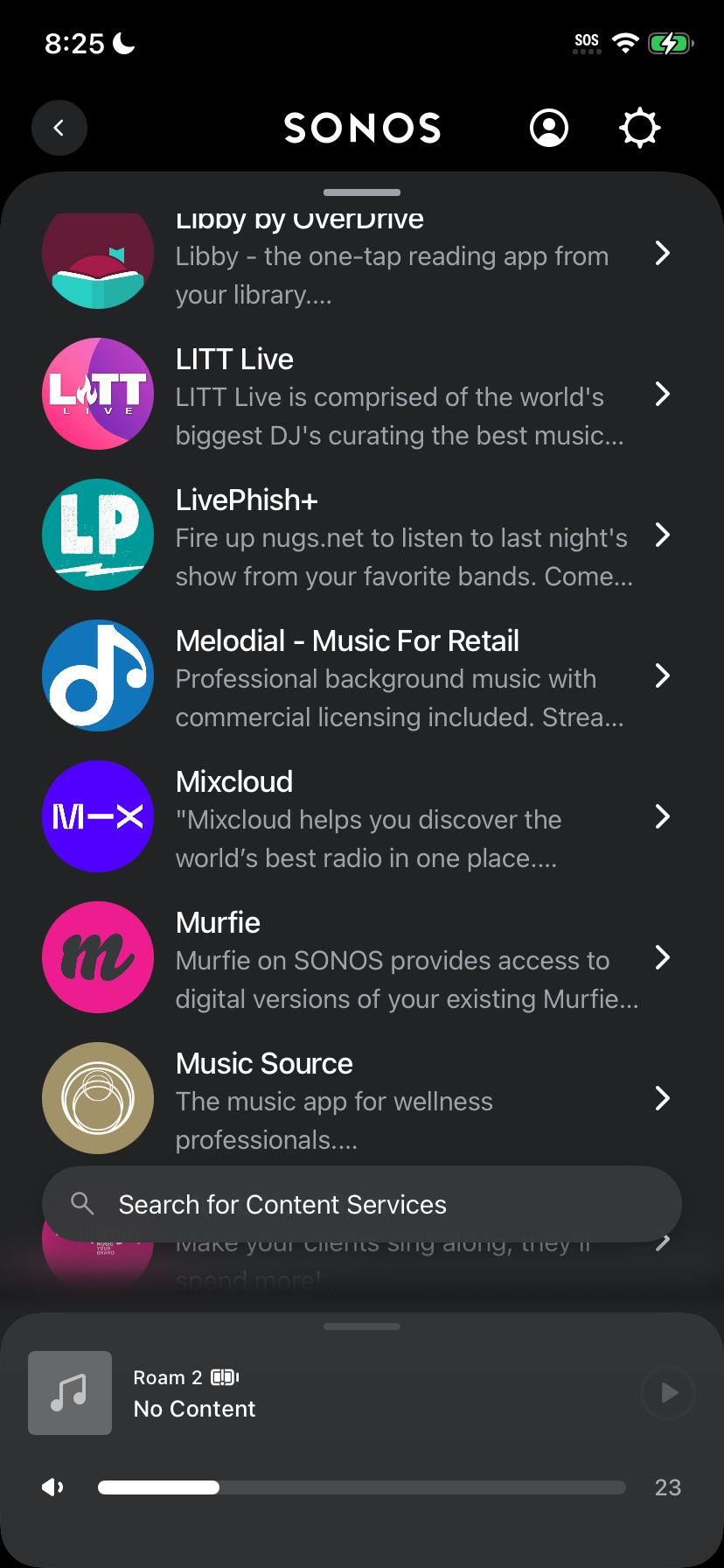
Busca en la lista de servicios disponibles y selecciona Melodial, Music For Retail.
Paso 3: Revisa los detalles
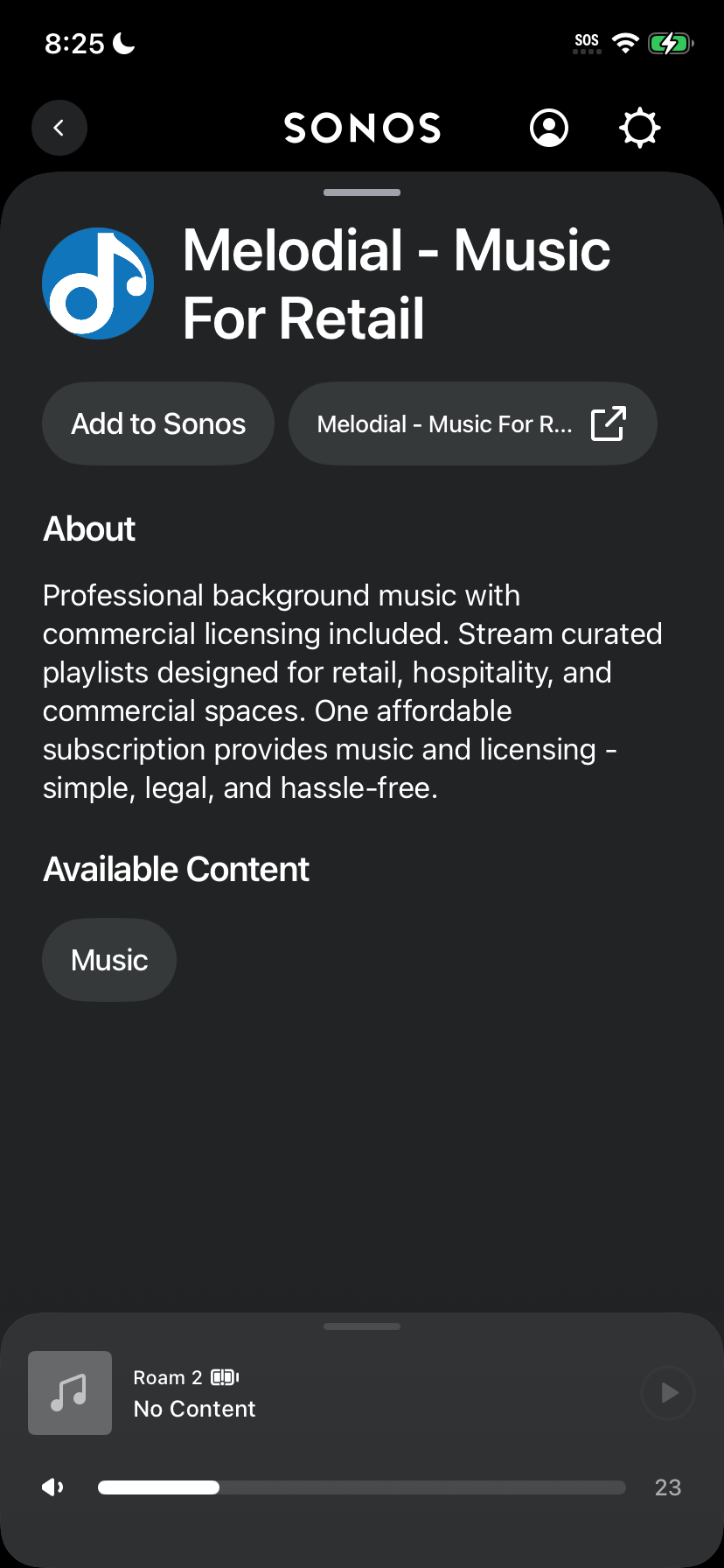
Revisa los datos del servicio de Melodial y toca Añadir a Sonos.
Paso 4: Empieza a autorizar
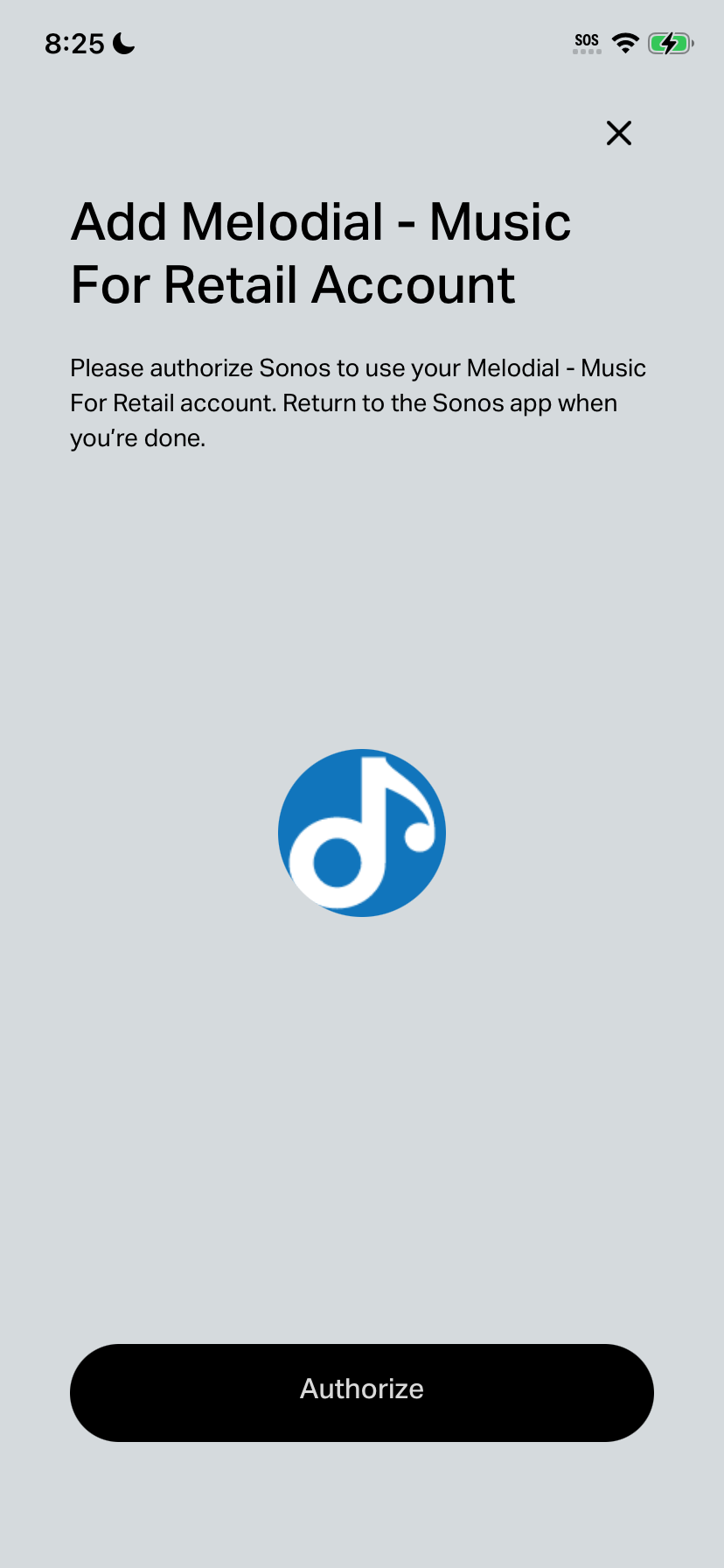
Toca Autorizar para empezar a vincular tu cuenta de Melodial.
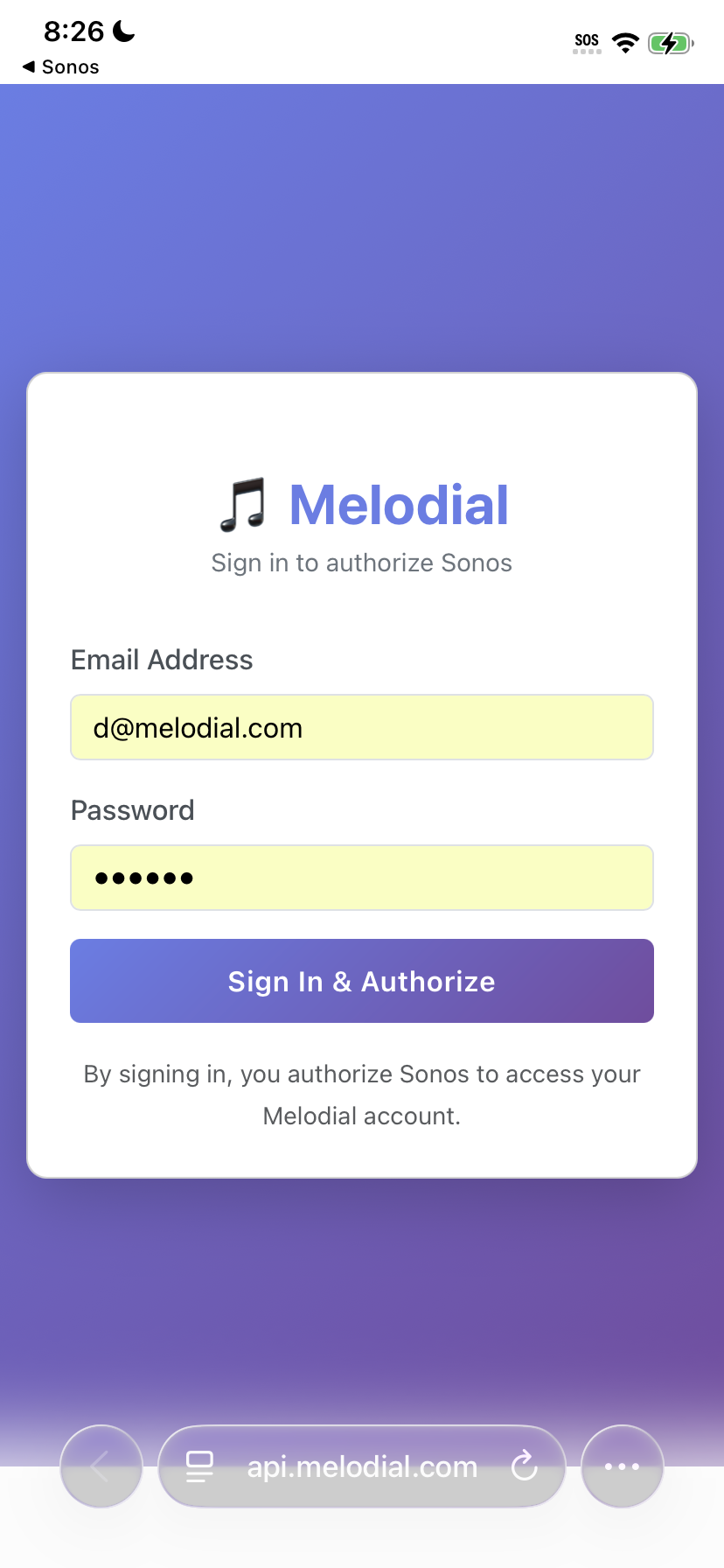
Paso 5: Inicia sesión
Introduce el email y la contraseña de tu cuenta de Melodial y toca Iniciar sesión y autorizar.
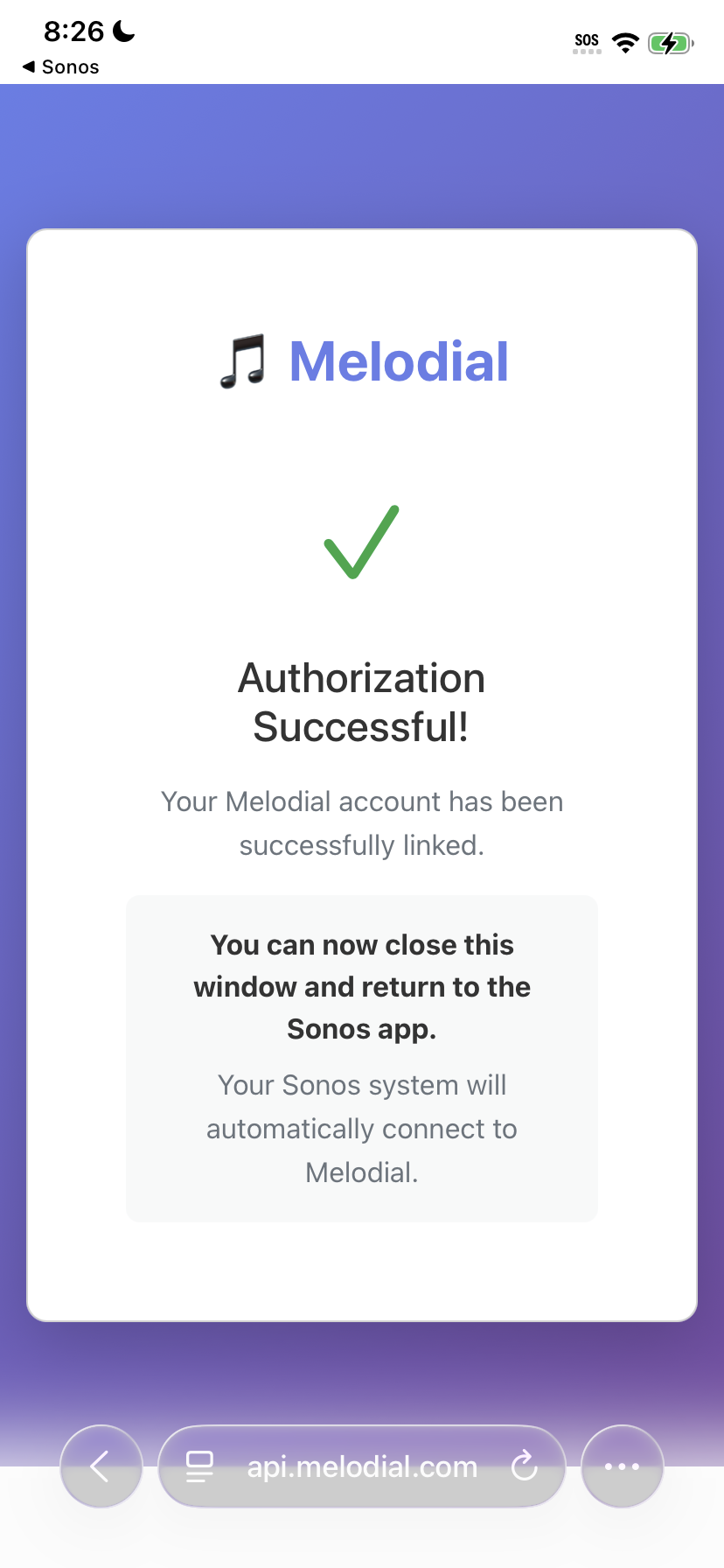
Paso 6: Confirma la autorización
Cuando veas Autorización correcta, cierra la ventana y vuelve a la app de Sonos.
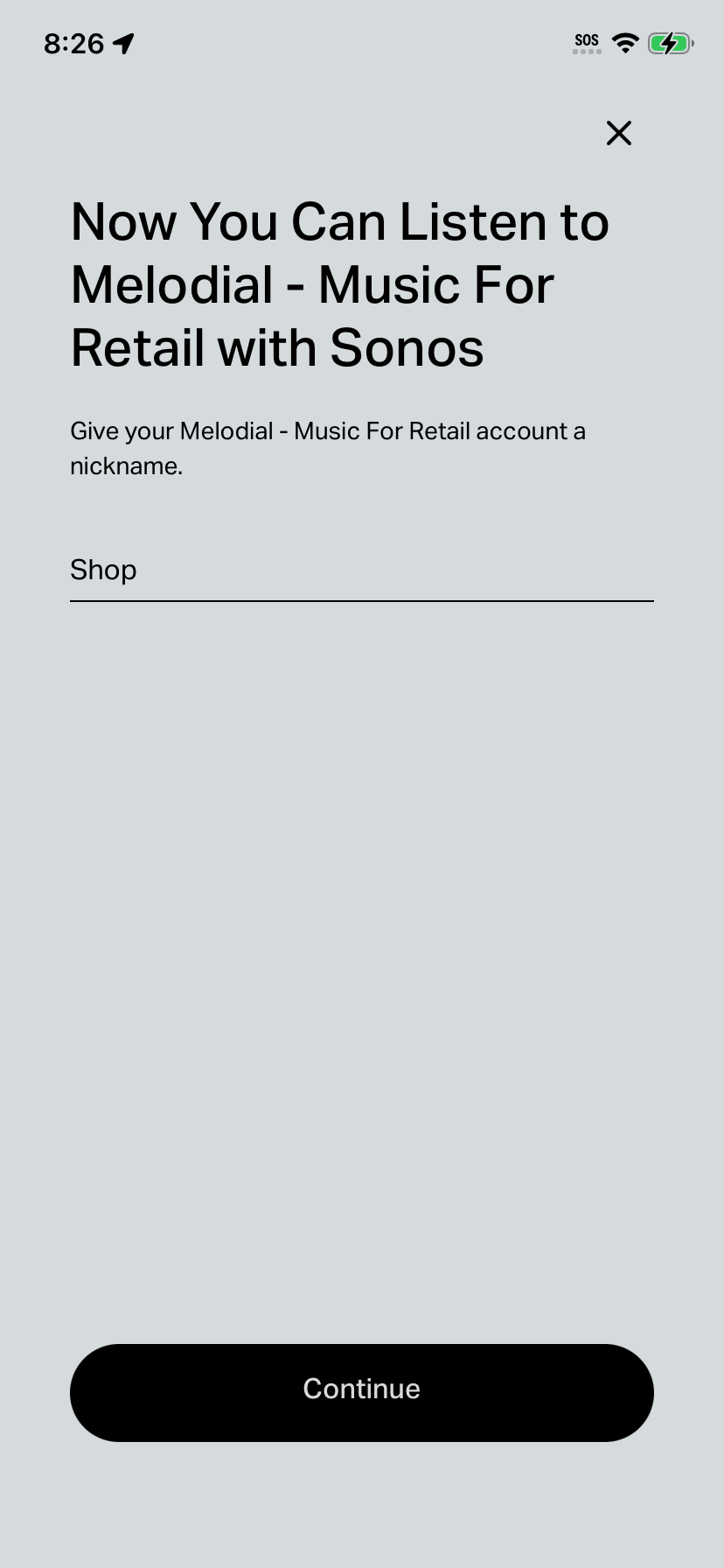
Paso 7: Ponle un nombre a tu cuenta
Ponle un apodo a tu cuenta de Melodial, por ejemplo Tienda, y toca Continuar.
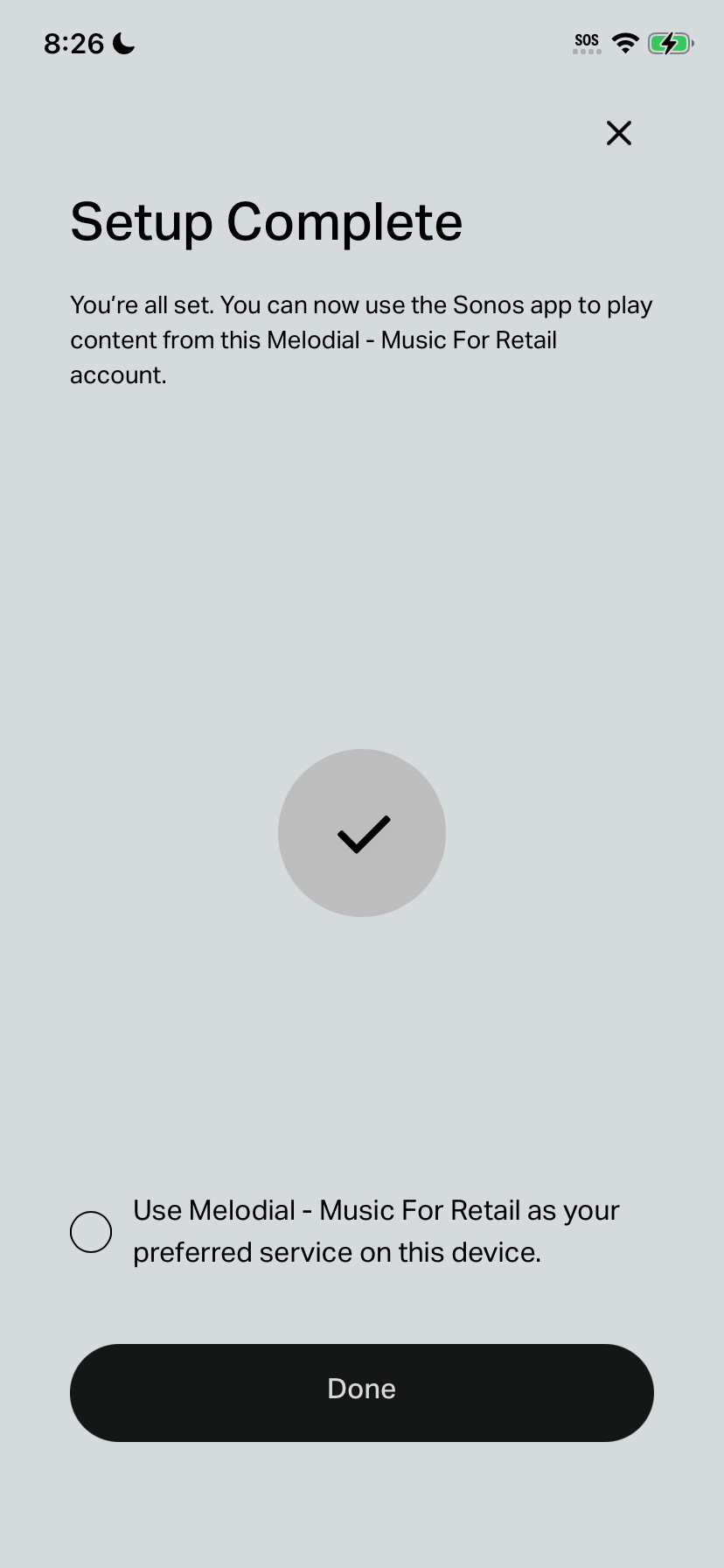
Paso 8: Termina la configuración
Toca Hecho para terminar la configuración. También puedes marcar la casilla para que Melodial sea tu servicio preferido en este dispositivo.
Paso 9: Explora Melodial
Melodial ya aparece en tu app de Sonos, con Playlists (nuestras playlists y las tuyas) y Emisoras de radio.
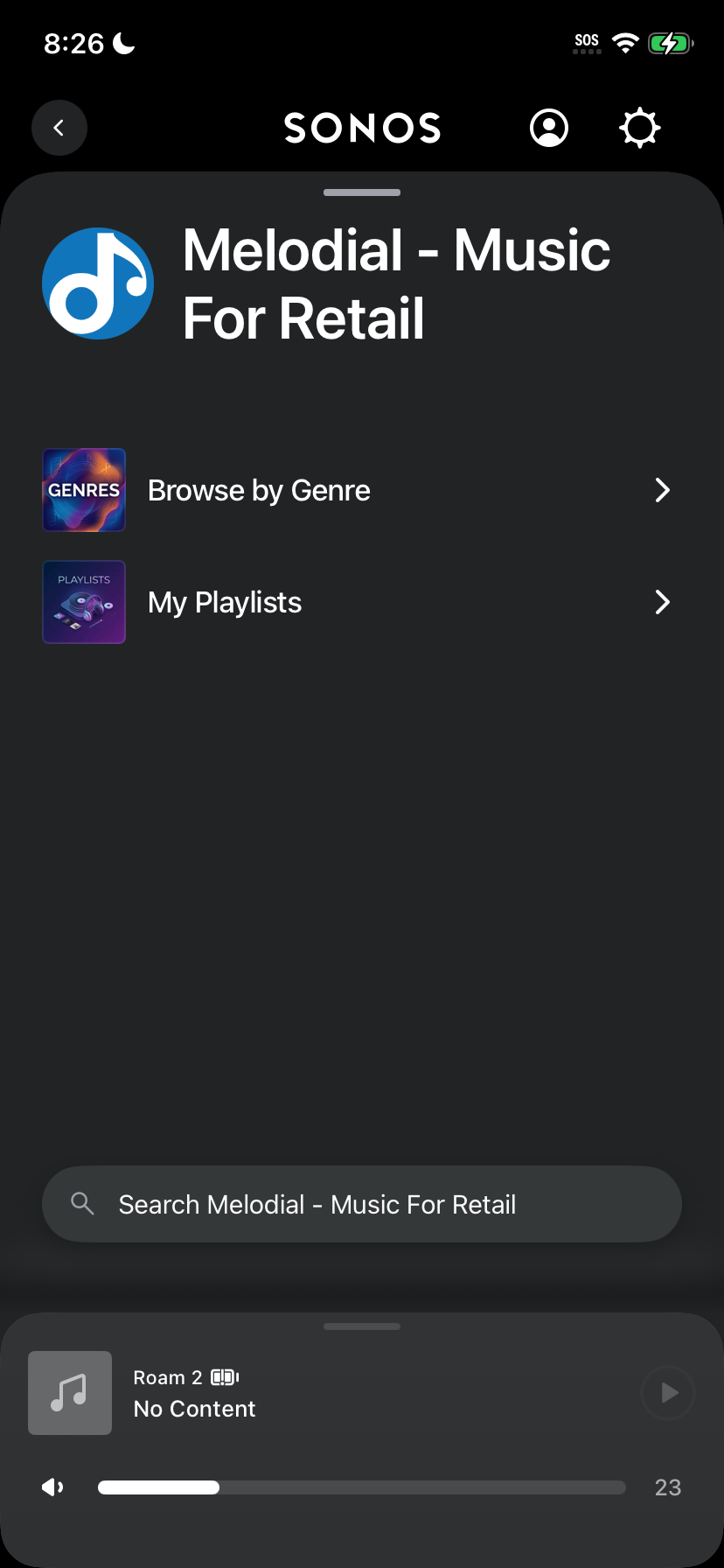
Paso 10: Empieza a escuchar
Selecciona Playlists o Emisoras de radio para ver todo lo disponible y toca una para empezar a reproducirla.
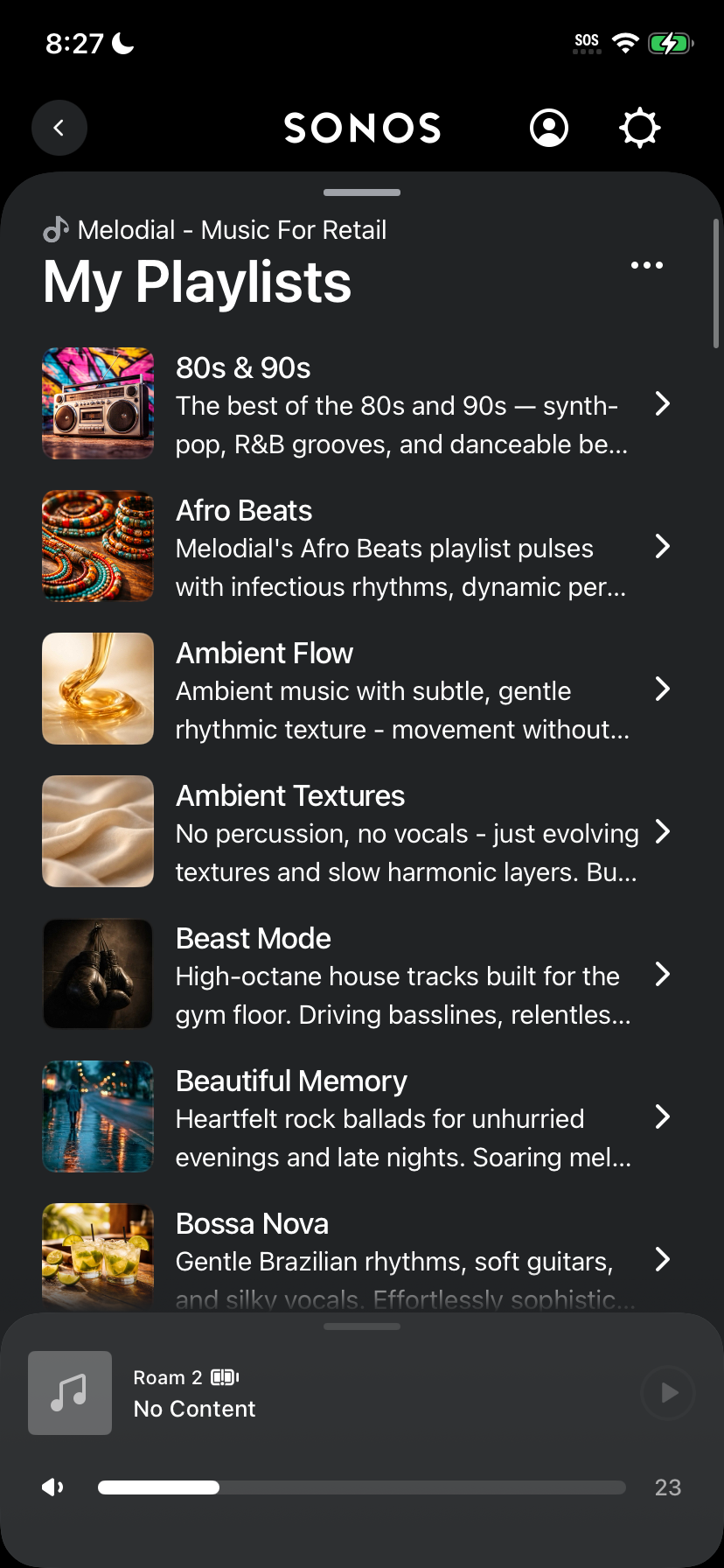
Los anuncios de voz y el horario de reproducción funcionan en la app y el reproductor web de Melodial, no en Sonos.