
Passo 1: Abre o teu sistema
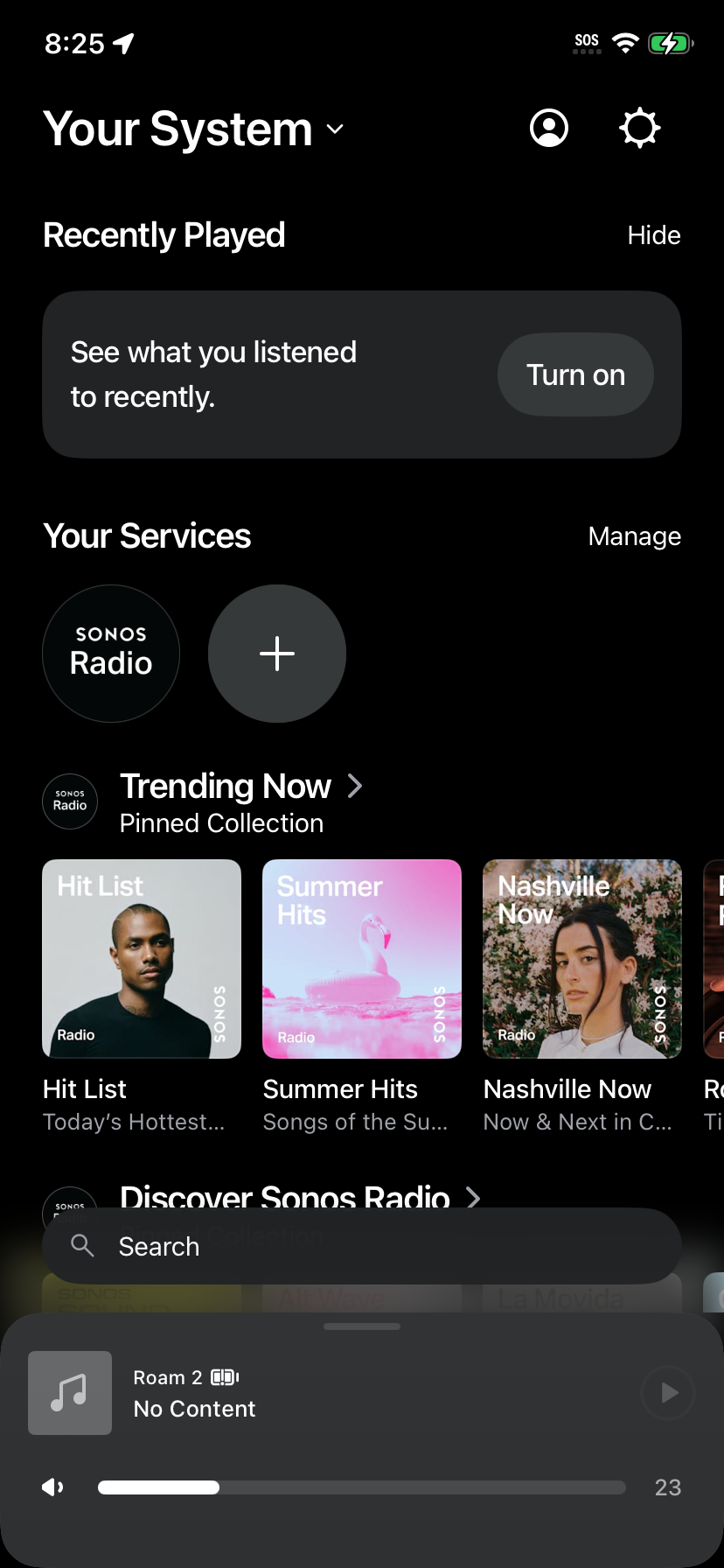
Na app Sonos, vai a «Your System». Em «Your Services», toca no ícone «+» para adicionares um novo serviço de música.
Passo 2: Encontra a Melodial
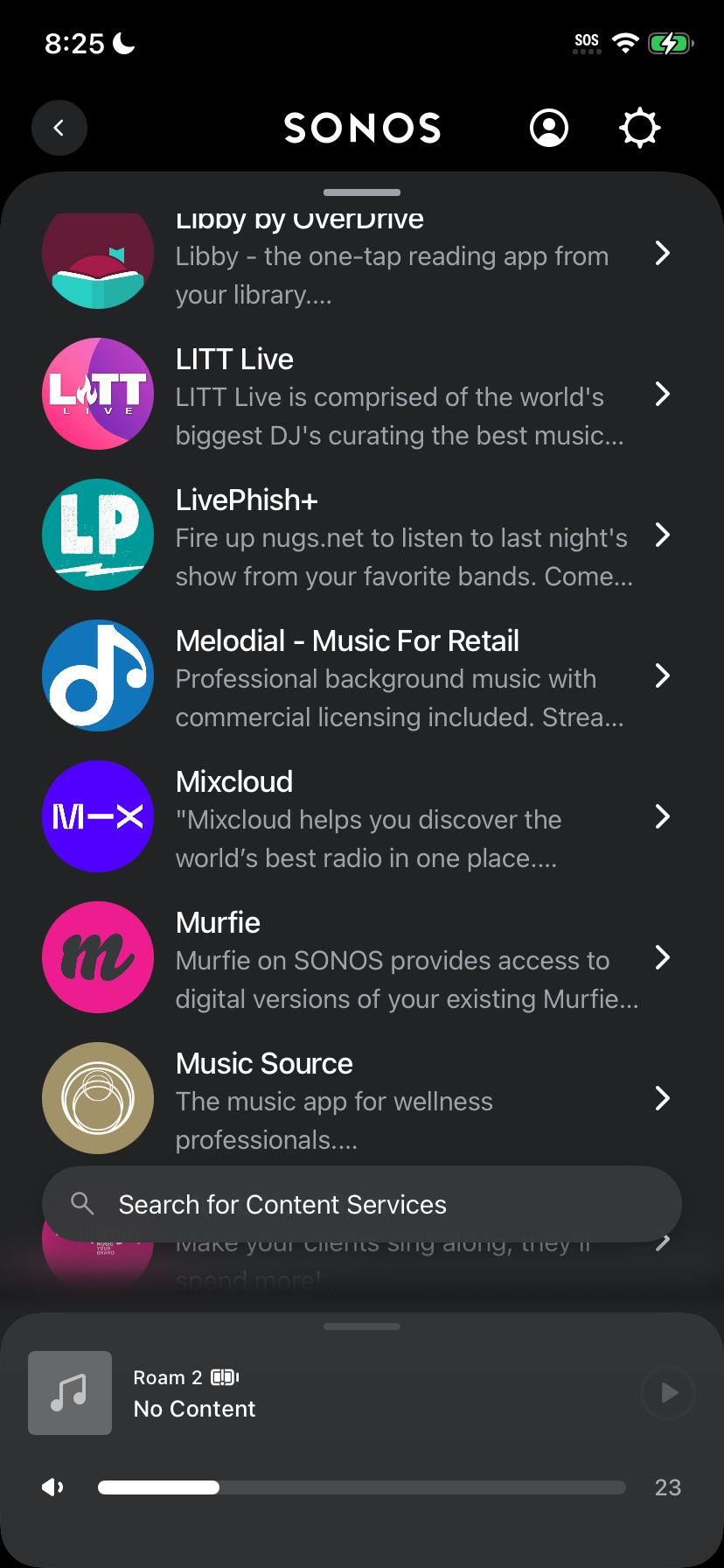
Percorre a lista de serviços disponíveis e seleciona «Melodial, Music For Retail».
Passo 3: Revê os detalhes
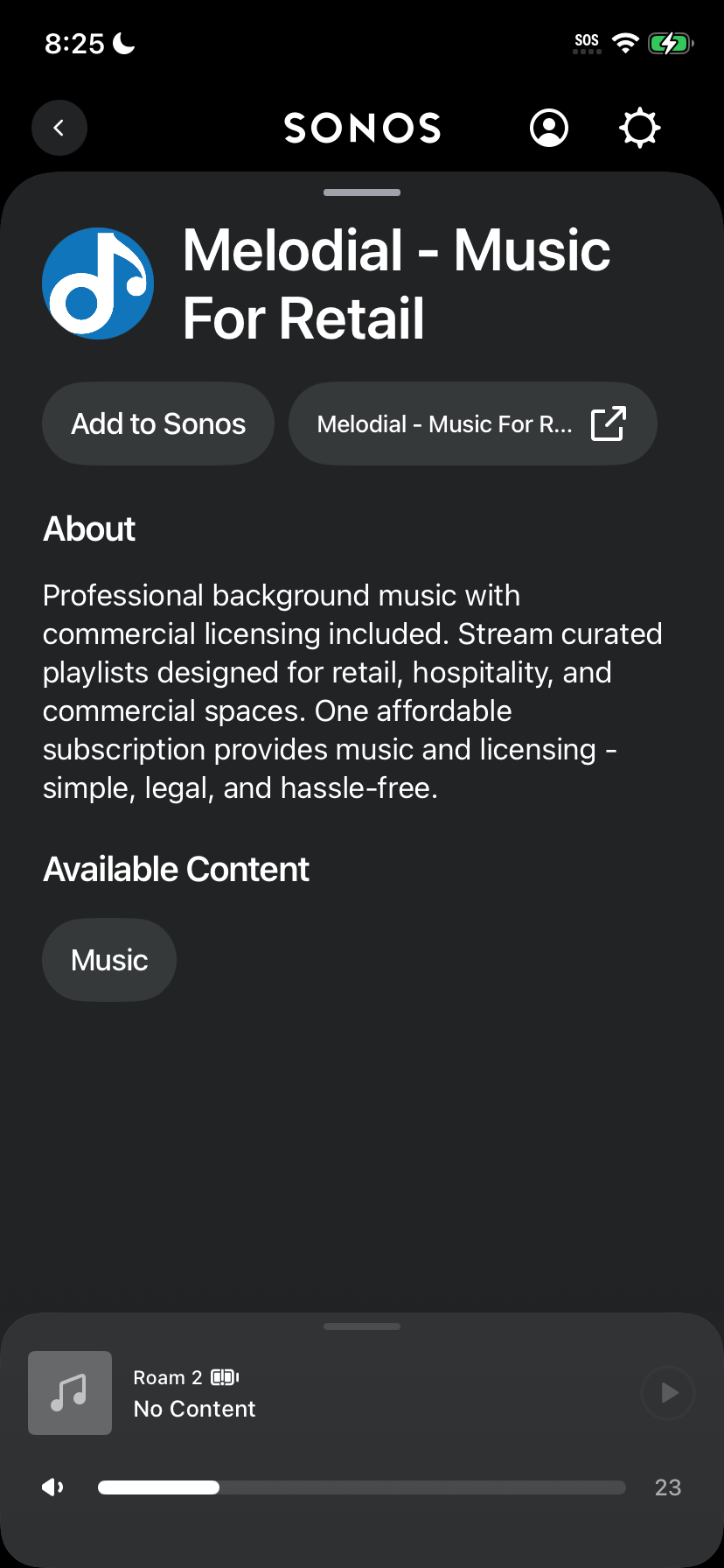
Revê os detalhes do serviço Melodial e toca em «Add to Sonos».
Passo 4: Começa a autorização
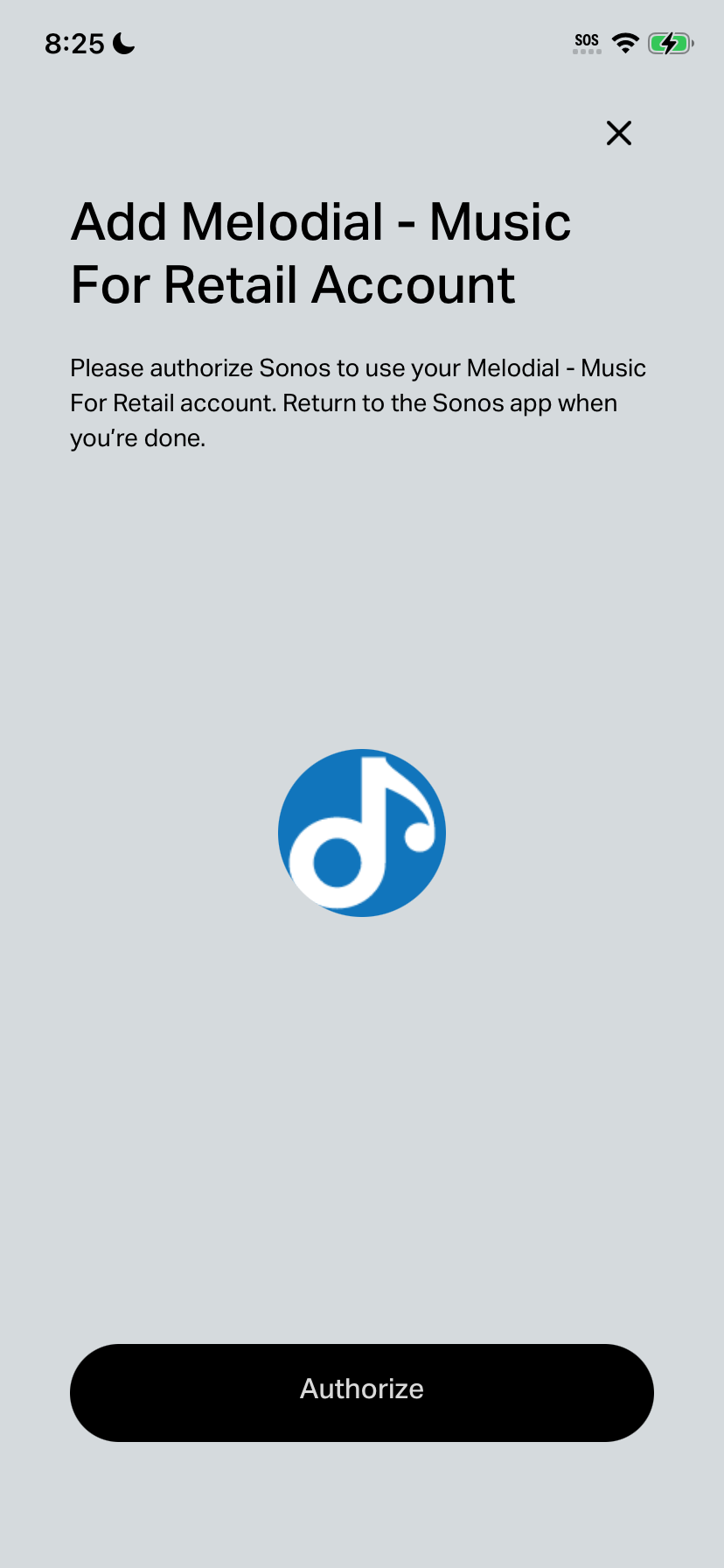
Toca em «Authorize» para começares a associar a tua conta Melodial.
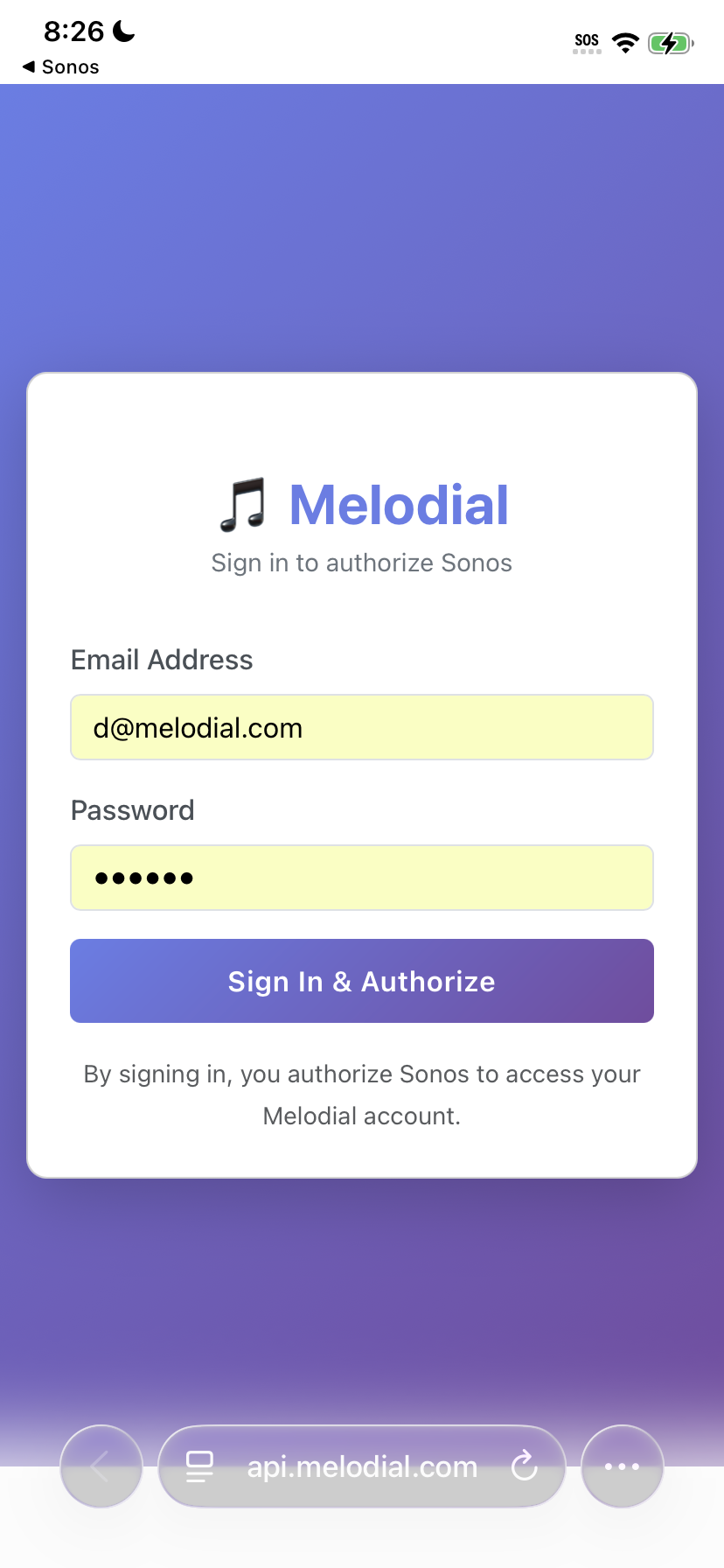
Passo 5: Inicia sessão
Introduz o email e a palavra-passe da tua conta Melodial e toca em «Sign In and Authorize».
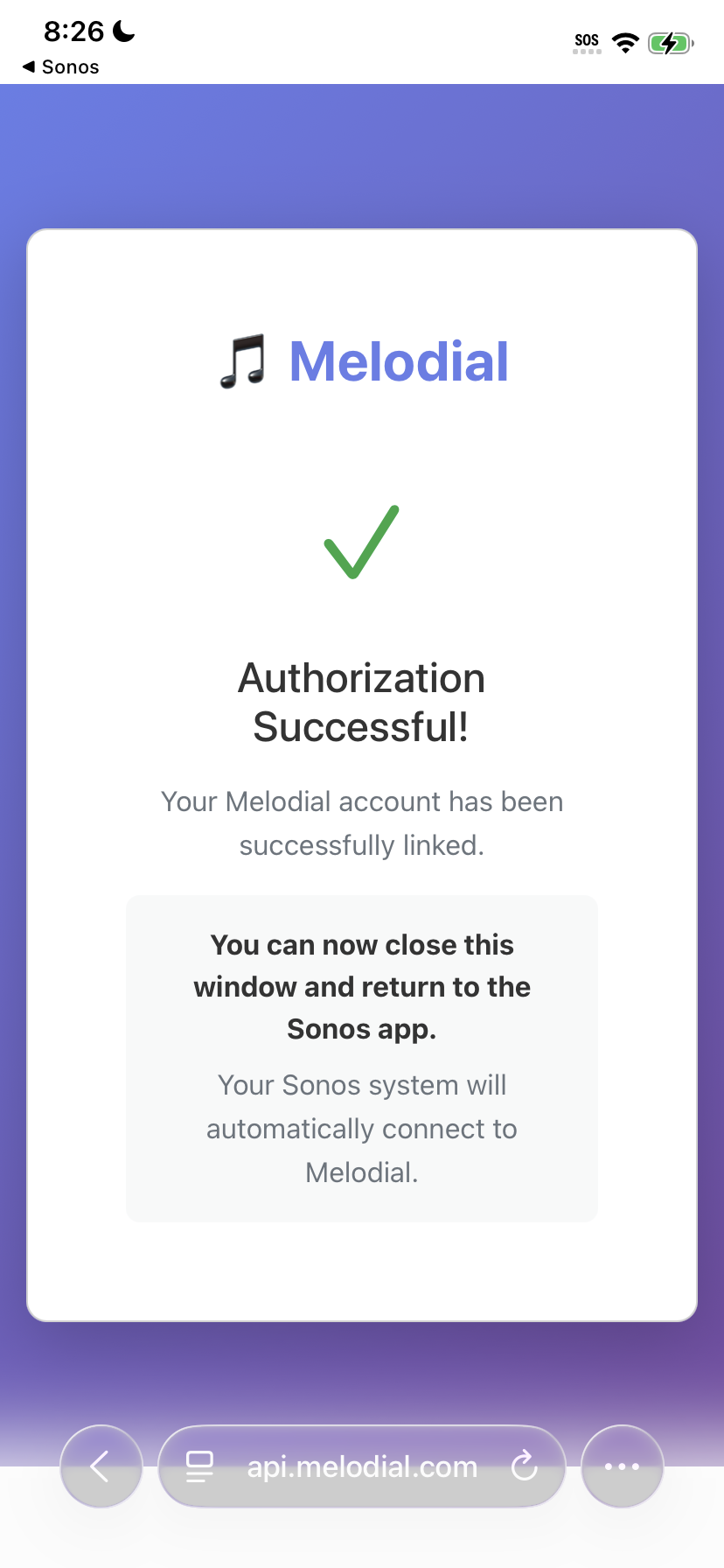
Passo 6: Confirma a autorização
Quando vires «Authorization Successful», fecha a janela e volta à app Sonos.
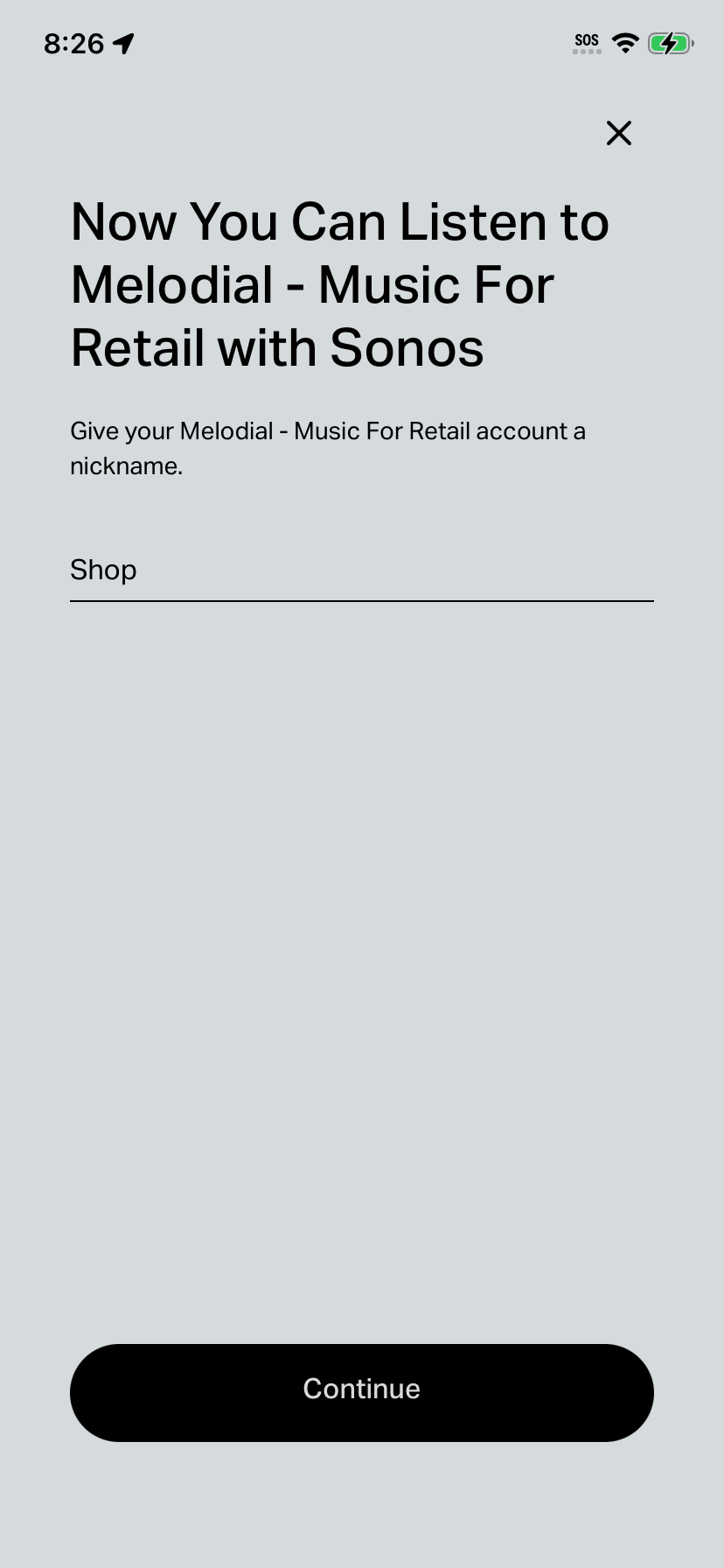
Passo 7: Dá um nome à tua conta
Dá uma alcunha à tua conta Melodial, por exemplo «Loja», e toca em «Continue».
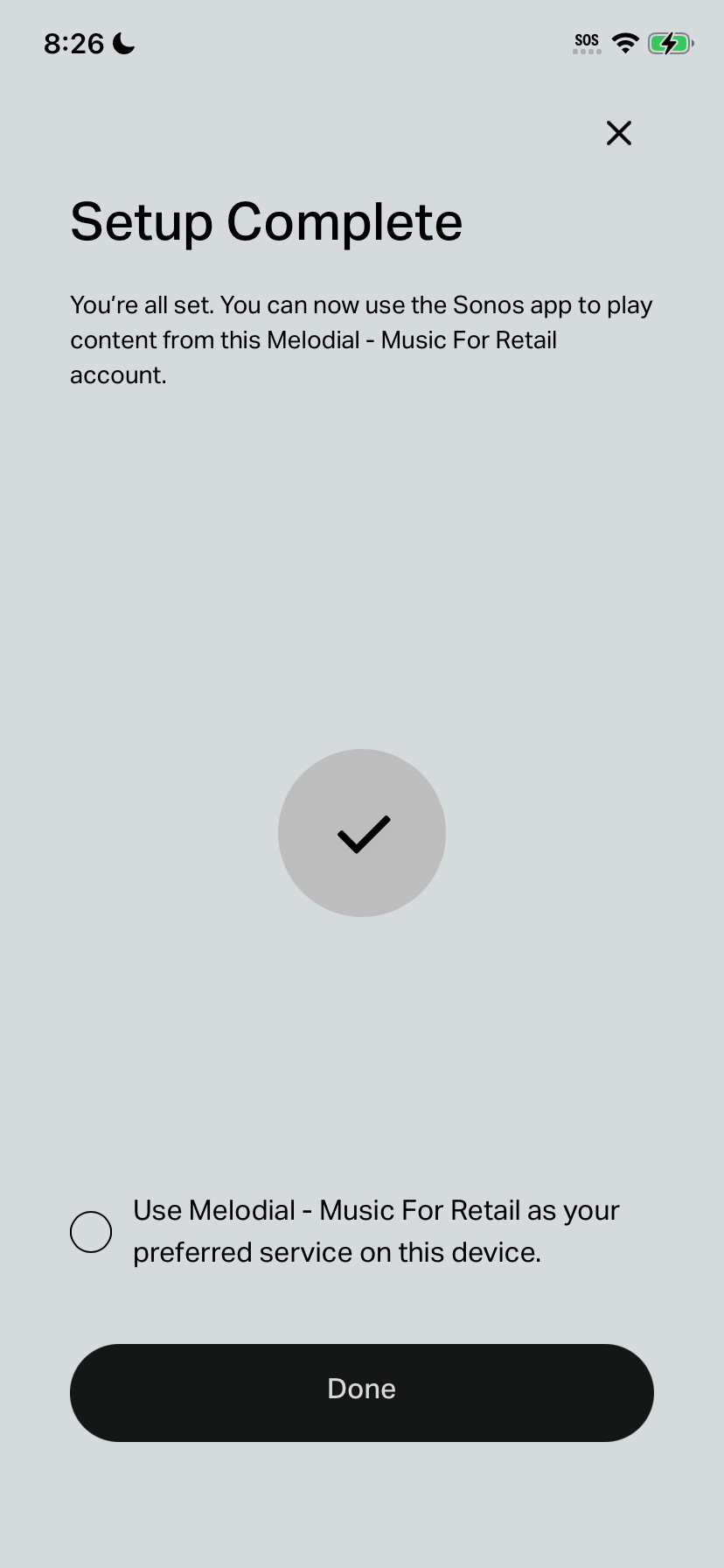
Passo 8: Conclui a configuração
Toca em «Done» para concluíres a configuração. Também podes marcar a caixa para definires a Melodial como o teu serviço preferido neste dispositivo.
Passo 9: Explora a Melodial
A Melodial aparece agora na tua app Sonos, com «My Playlists» (as nossas playlists e as tuas) e «Radio Stations».
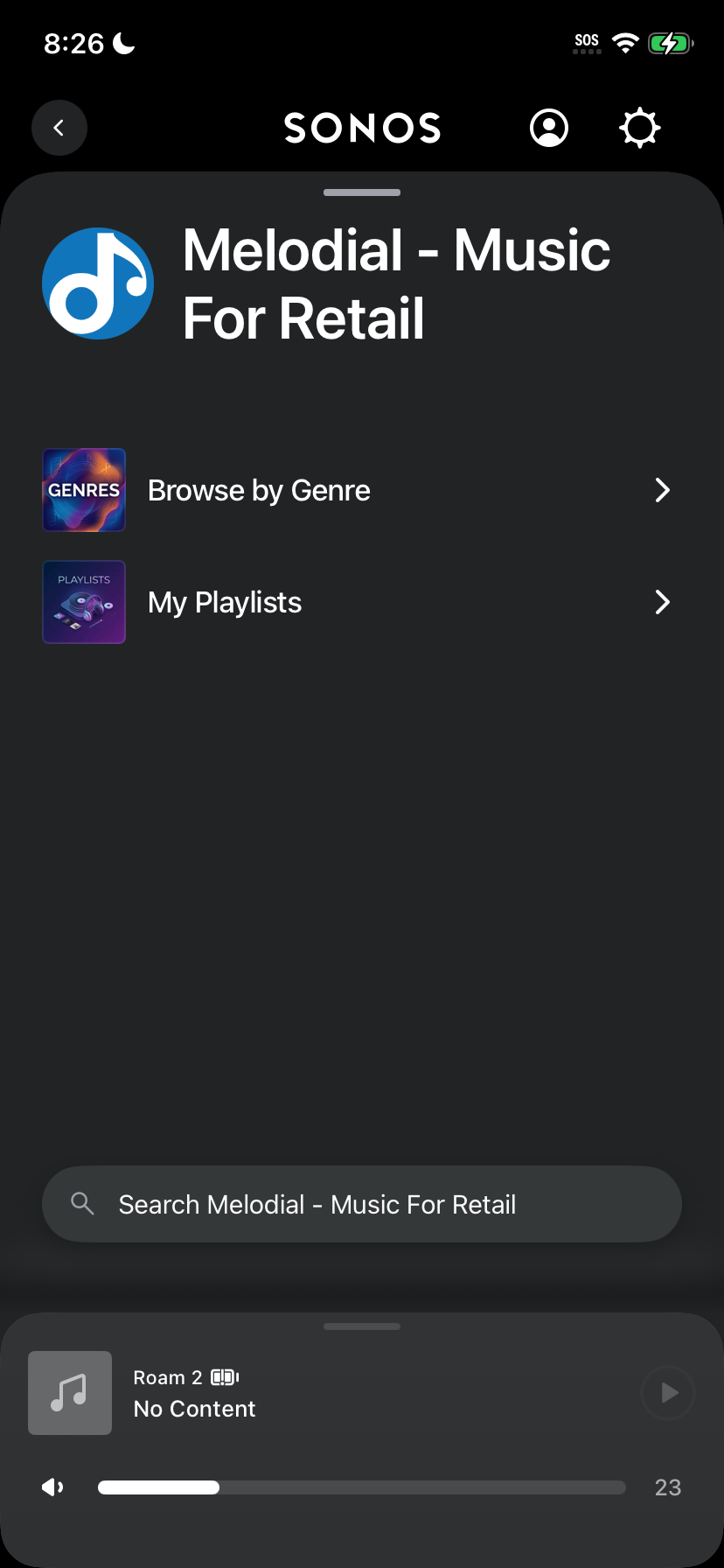
Passo 10: Começa a ouvir
Seleciona «My Playlists» ou «Radio Stations» para veres tudo o que está disponível e toca numa para começar a reproduzir.
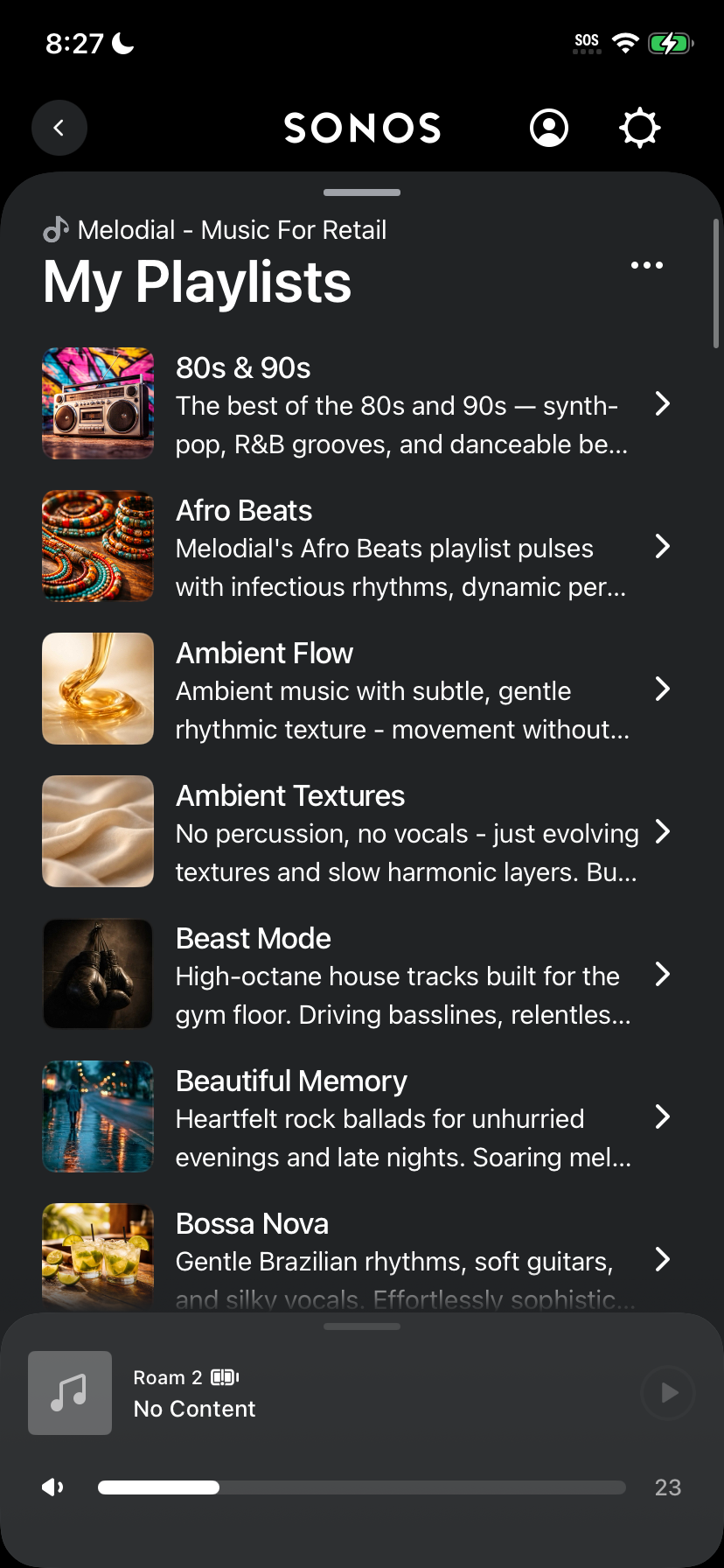
Os anúncios de voz e a programação por horário funcionam na app e no leitor web da Melodial, não no Sonos.