
Kde spravuji své provozovny?
Ve webovém přehrávači na app.melodial.com. Klikněte na tři tečky vedle svého jména a zvolte „Spravovat organizaci“. Má čtyři záložky: „Provozovny“, „Rozvrhy“, „Firma“ a „Přehledy“. Aplikace umí v provozovně hrát hudbu, ale organizaci spravovat neumí.
Administrátorské přihlášení slouží ke správě, ne k celodennímu přehrávání: skladby přehrává po jedné pro náhled. Každá provozovna hraje hudbu pod vlastním přihlášením.
Jak přidám druhou provozovnu?
Každá provozovna je jedna licence ve vašem předplatném, v tarifu Basic i Plus. Licence se kupují na melodial.com, ne v aplikacích.
E-mailová adresa, kterou provozovně dáte, je jen její přihlašovací jméno. Nemusí to být skutečná schránka, nic se na ni neposílá a může to být jakákoli adresa, která se ještě nepoužívá pro přihlášení do Melodialu, třeba prodejna1@vasefirma.cz.
Koupil jsem pět licencí a spravuji administrátorský účet. Jak založím pět nových uživatelů a jak pro ně získám osvědčení?
Z každé licence se stane samostatné přihlášení pro jednu provozovnu, které založíte ze svého administrátorského účtu.
Jak vytvořit novou provozovnu →
Mám s tarifem Plus jedinou provozovnu. Mohu zabránit tomu, aby personál měnil hudbu?
Ano. Každé předplatné Plus má „Spravovat organizaci“, i s jedinou licencí. Vaše vlastní přihlášení je administrátorský účet a provozovna dostane vlastní přihlášení s přepínači oprávnění.
Byli jste přihlášeni už před zapnutím této možnosti? Odhlaste se a znovu přihlaste a „Spravovat organizaci“ se objeví v nabídce.
Můžu si to vyzkoušet, než koupím pět licencí?
Ano. Během bezplatné zkušební verze je v nabídce položka „Zkusit více provozoven“. Otevře stejnou stránku „Spravovat organizaci“ a umožní přidat až pět provozoven, abyste viděli, jak to funguje.
Jak vytvořím soukromý playlist?
Interaktivní návod níže ukazuje všechny kroky v aplikaci.
Jaké jsou možnosti oprávnění uživatelů?
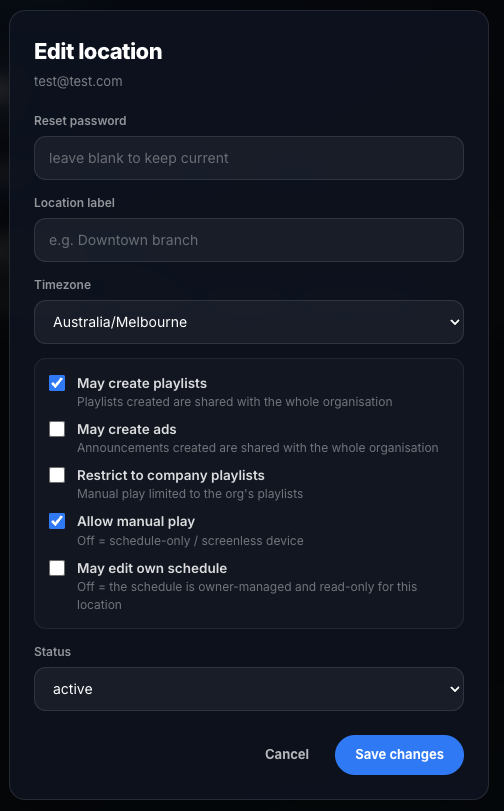
Otevřete „Spravovat organizaci“, pak záložku „Provozovny“ a u provozovny klikněte na „Upravit“. Uvidíte její přepínače oprávnění, vyobrazené níže.
Je-li zapnuté „Smí vytvářet playlisty“, může si daný uživatel vytvářet vlastní playlisty. Playlisty, které vytvoří, jsou dostupné jen jemu. Playlisty vytvořené administrátorským účtem jsou dostupné všem vašim uživatelům.
Totéž platí pro „Smí vytvářet hlášení“. Pokud je zapnuté, může si daný uživatel vytvářet vlastní hlášení. Hlášení, která vytvoří, jsou dostupná jen jemu. Hlášení vytvořená administrátorským účtem jsou dostupná všem vašim uživatelům a automaticky hrají v jejich streamech.
„Omezit na firemní playlisty“ skryje danému uživateli náš katalog, takže může hrát jen playlisty, které jste vytvořili vy. „Povolit ruční přehrávání“ nechává uživatele vybírat, co hraje; když je vypnuté, hraje provozovna jen svůj rozvrh. „Smí upravovat vlastní rozvrh“ dovoluje uživateli měnit vlastní rozvrh.
Chci, aby měl každý uživatel vlastní hlášení, ale nechci, aby zaměstnanci hlášení měnili
Hlášení, které jste vytvořili, zůstane aktivní a uživatel nemůže žádné nastavení hlášení měnit.
Omezil jsem uživatele na firemní playlisty, ale vidí všechny firemní playlisty. Chci ho omezit na jediný playlist, který jsem pro tuto provozovnu připravil
Když se tento uživatel přihlásí, naplánovaný playlist se spustí automaticky podle rozvrhu. Uživatel nemůže nic měnit, jen zapnout nebo vypnout přehrávání.