
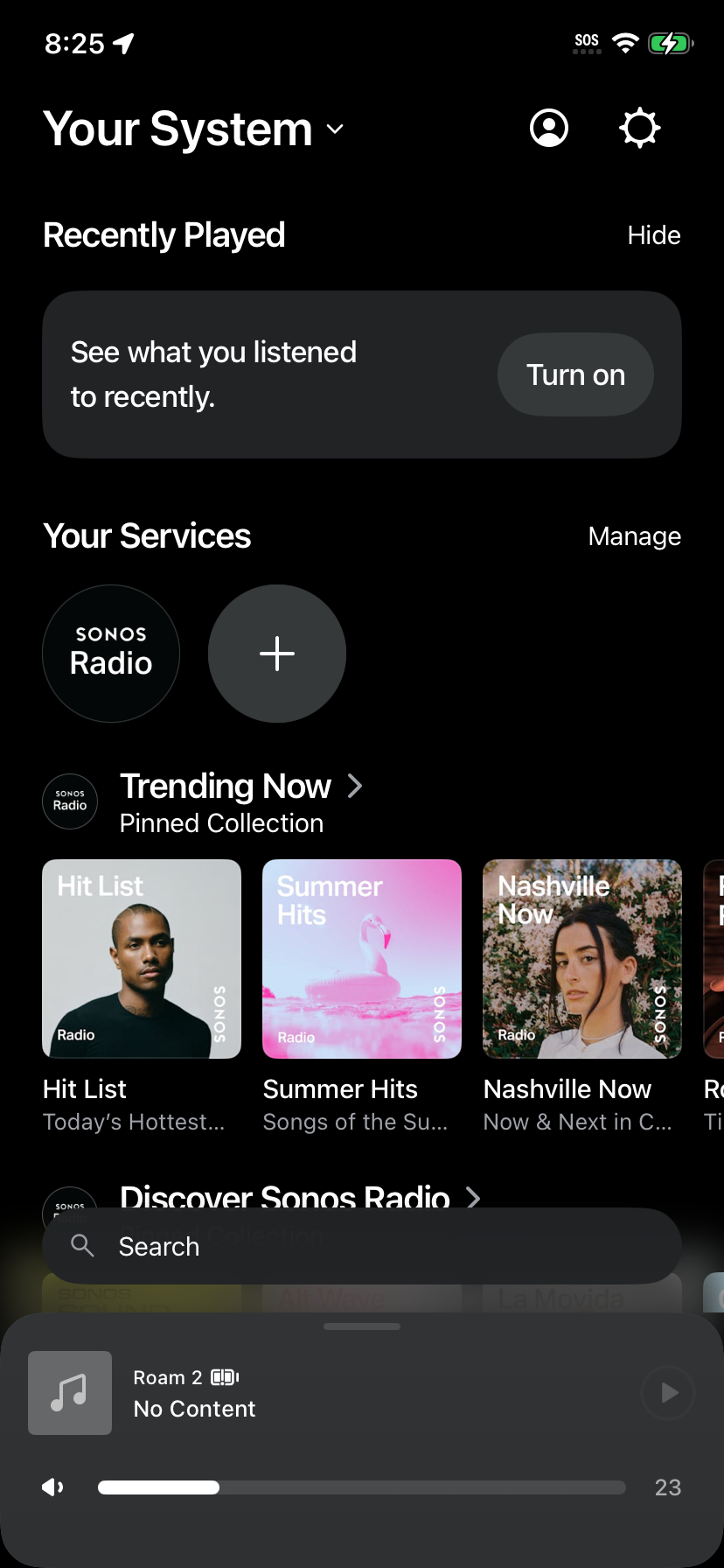
Trinn 1: Åpne systemet ditt
Gå til «Your System» i Sonos-appen. Trykk på +-ikonet under «Your Services» for å legge til en ny musikktjeneste.
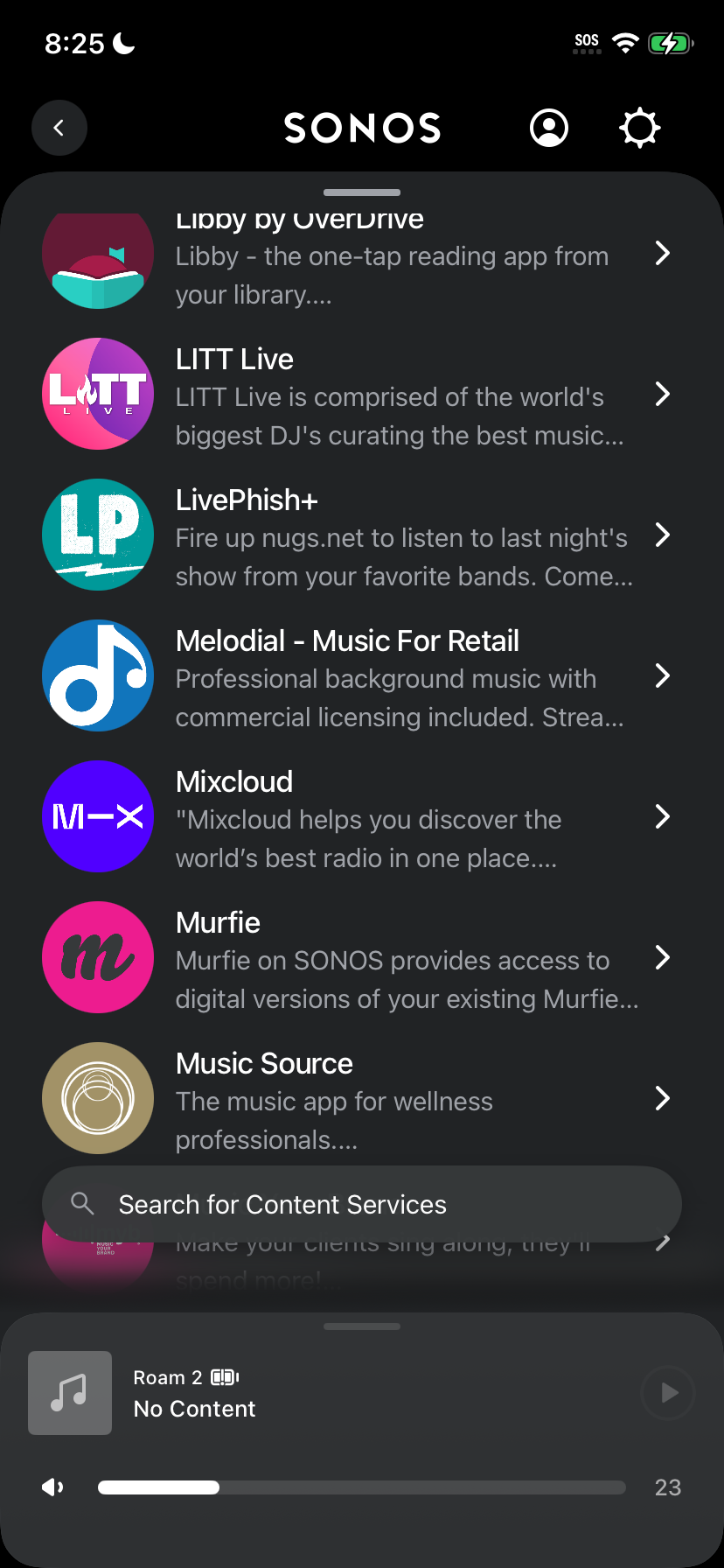
Trinn 2: Finn Melodial
Bla gjennom listen over tilgjengelige tjenester og velg «Melodial, Music For Retail».
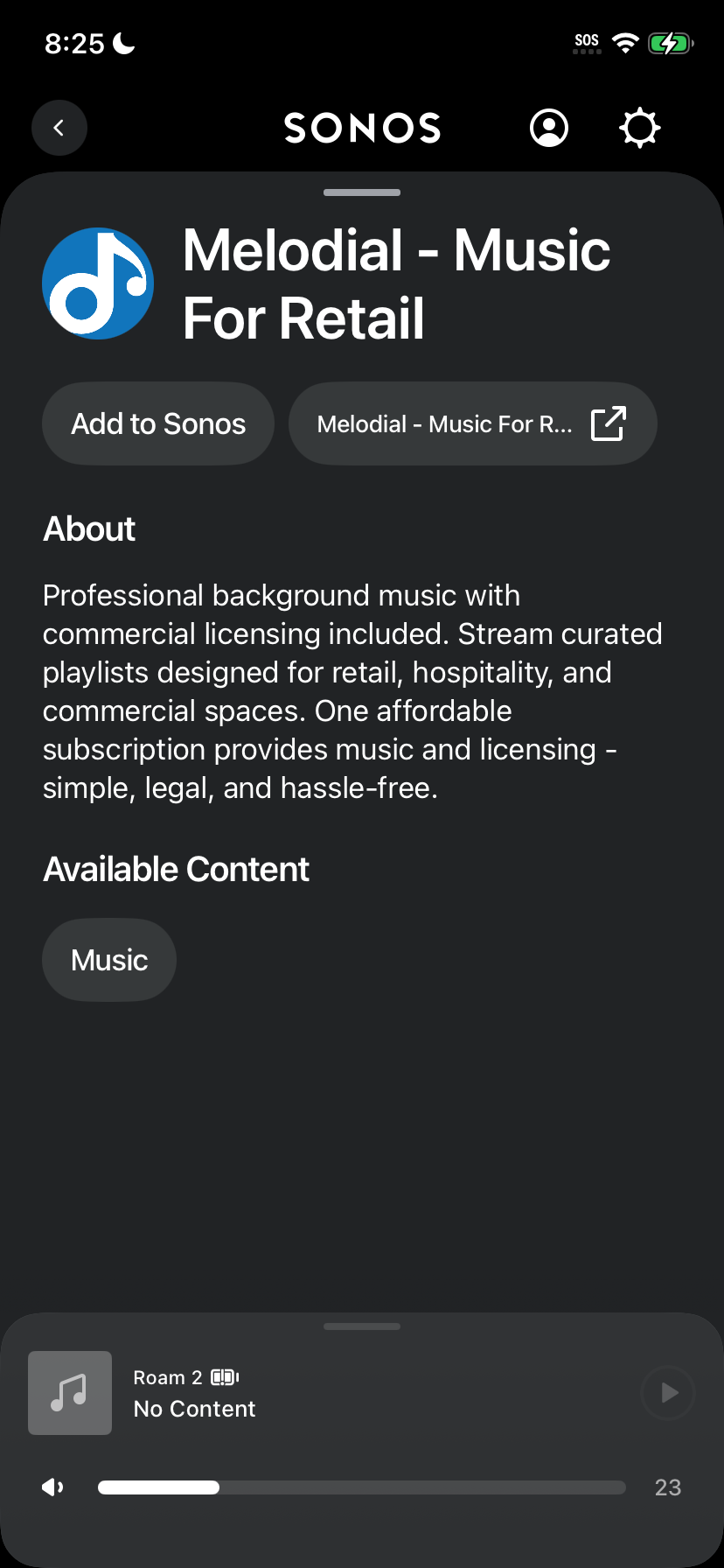
Trinn 3: Se gjennom opplysningene
Se gjennom opplysningene om Melodial-tjenesten og trykk deretter på «Add to Sonos».
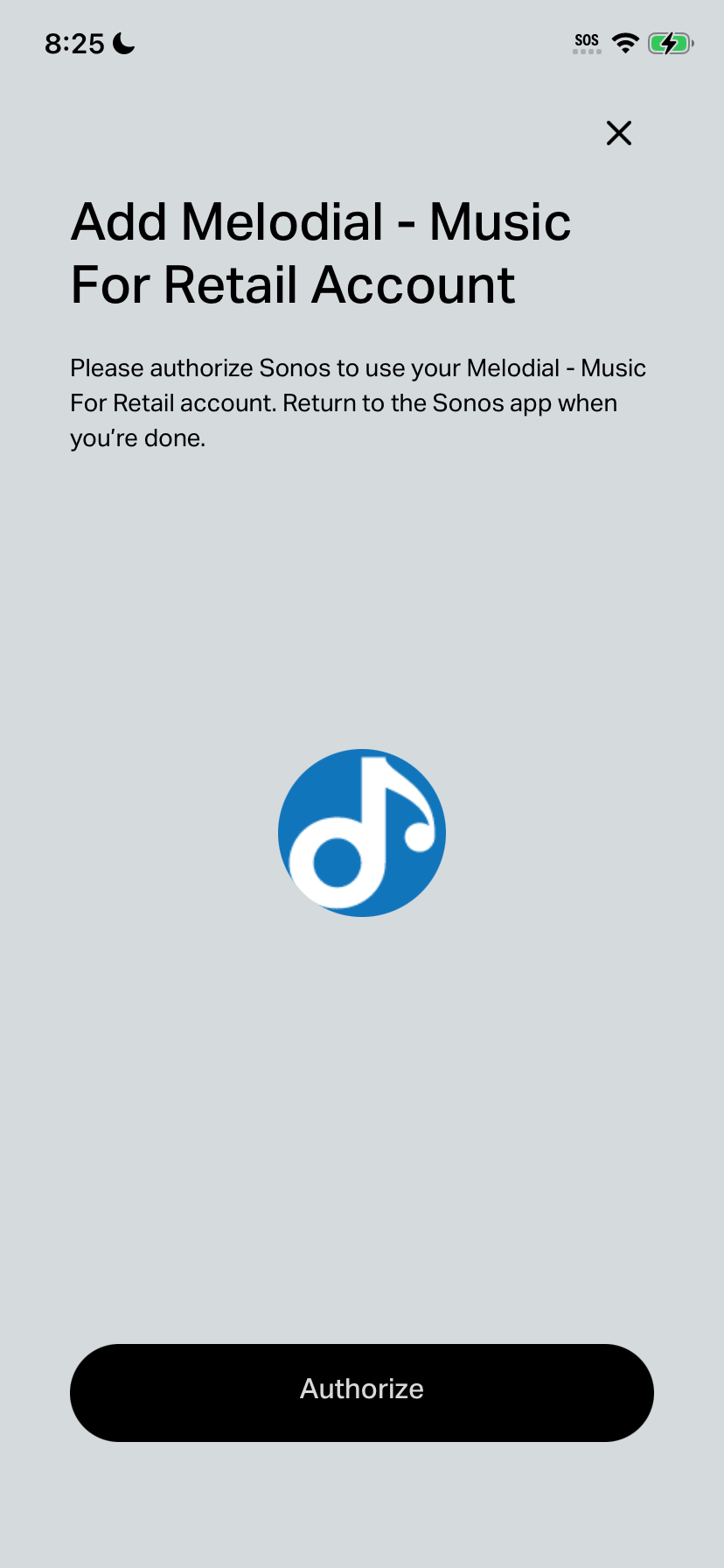
Trinn 4: Start godkjenningen
Trykk på Authorize for å begynne å koble Melodial-kontoen din til Sonos.
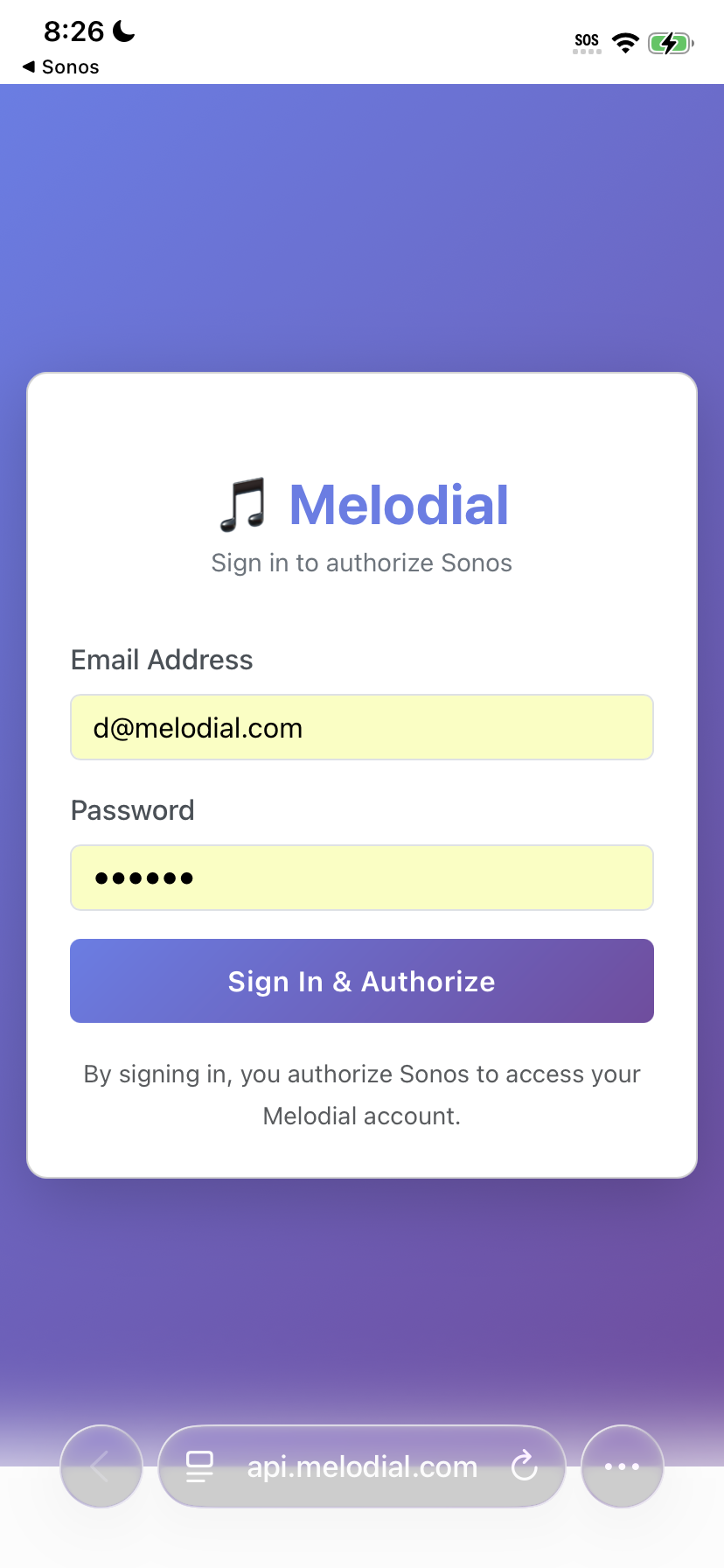
Trinn 5: Logg inn
Skriv inn e-postadressen til Melodial-kontoen din (eller brukernavnet til lokasjonen din) og passordet, og trykk deretter på «Sign In and Authorize».
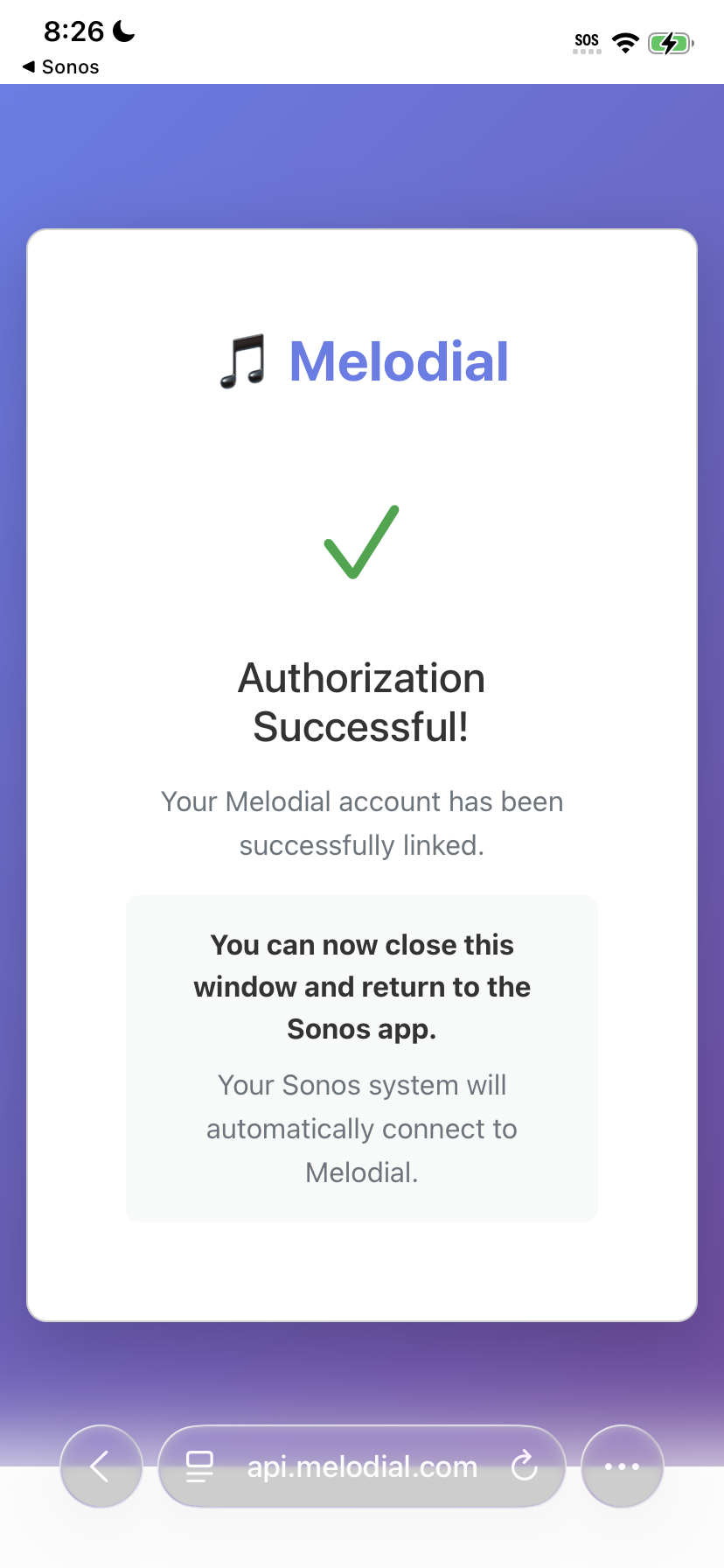
Trinn 6: Bekreft godkjenningen
Når du ser «Authorization Successful», lukker du vinduet og går tilbake til Sonos-appen.
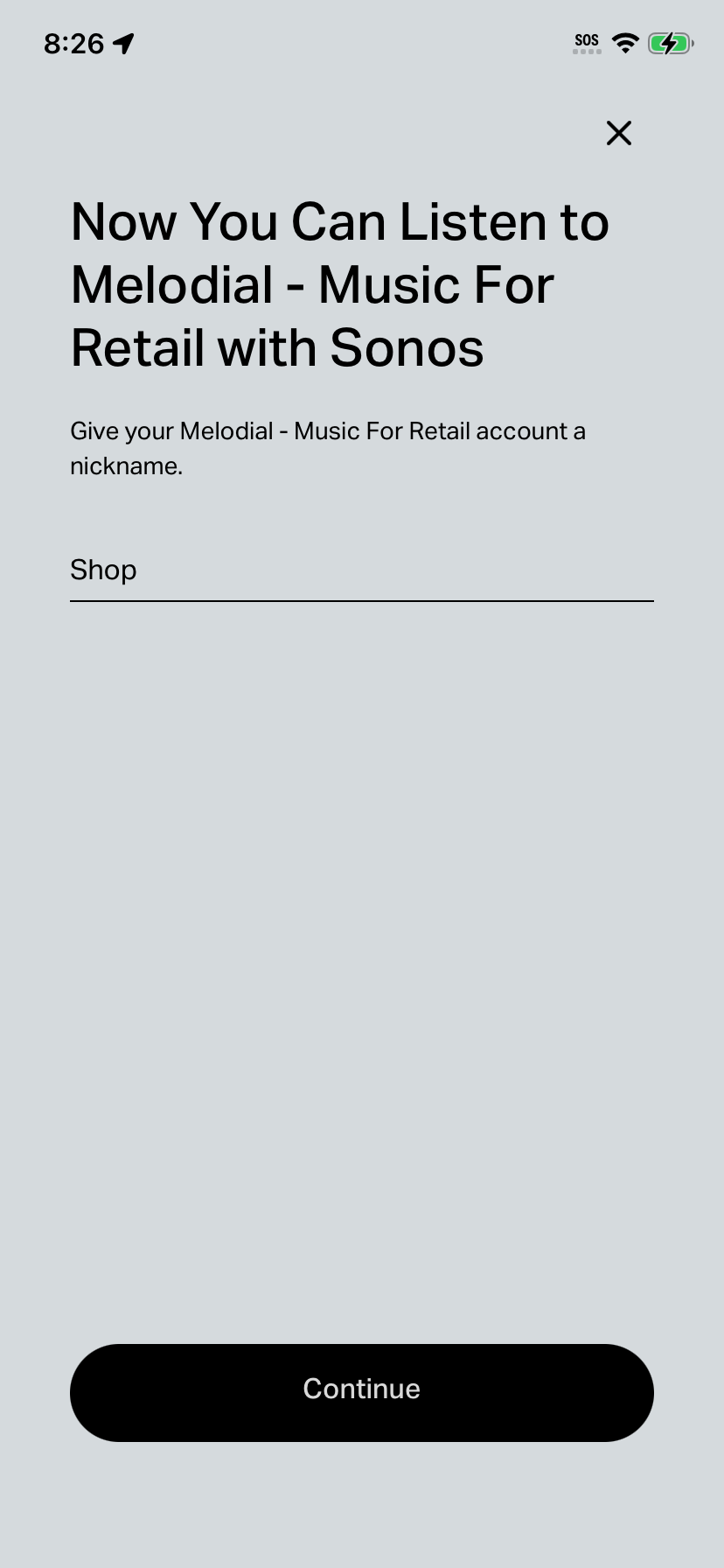
Trinn 7: Gi kontoen et navn
Gi Melodial-kontoen din et kallenavn, for eksempel Butikk, og trykk deretter på Continue.
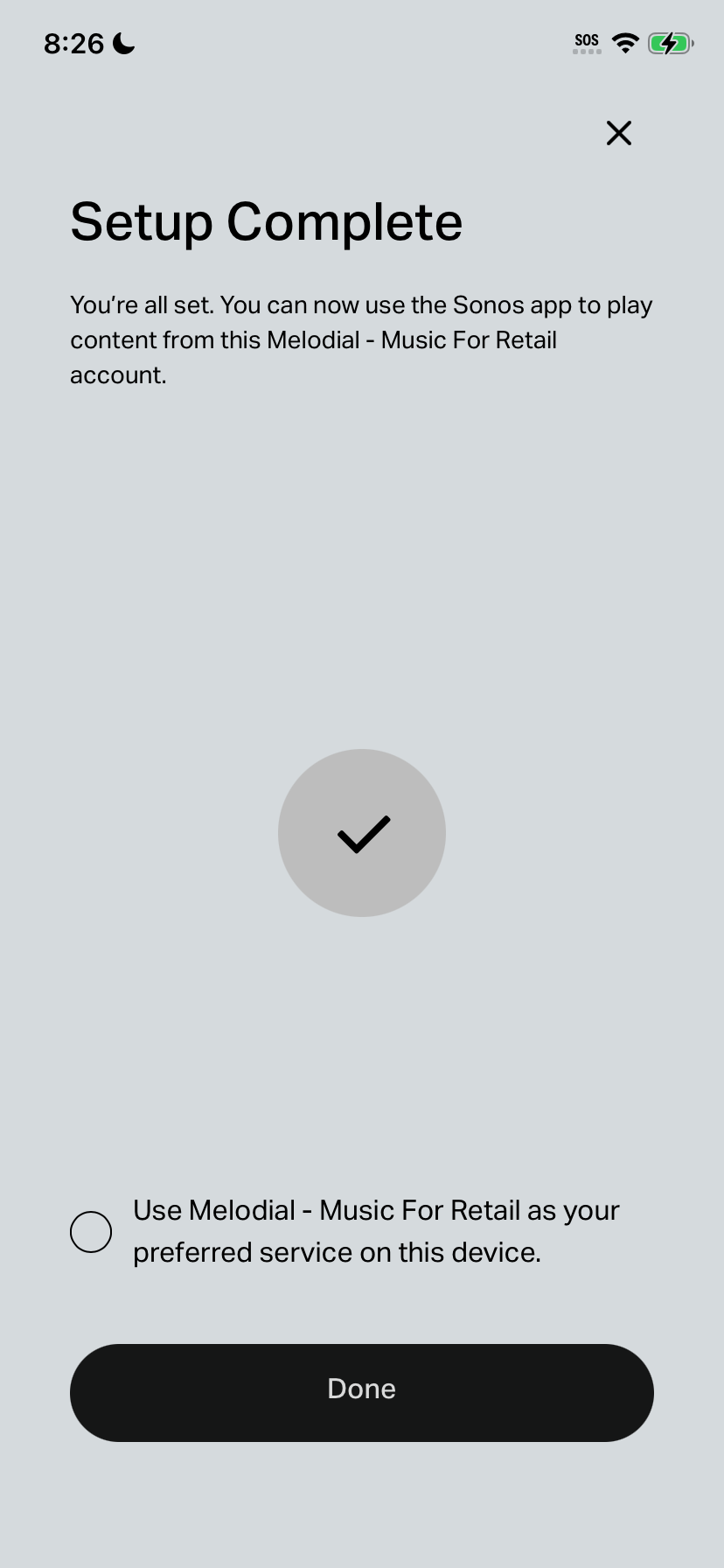
Trinn 8: Fullfør oppsettet
Trykk på Done for å fullføre oppsettet. Du kan også krysse av i ruten for å gjøre Melodial til den foretrukne tjenesten din på denne enheten.
Trinn 9: Bla i Melodial
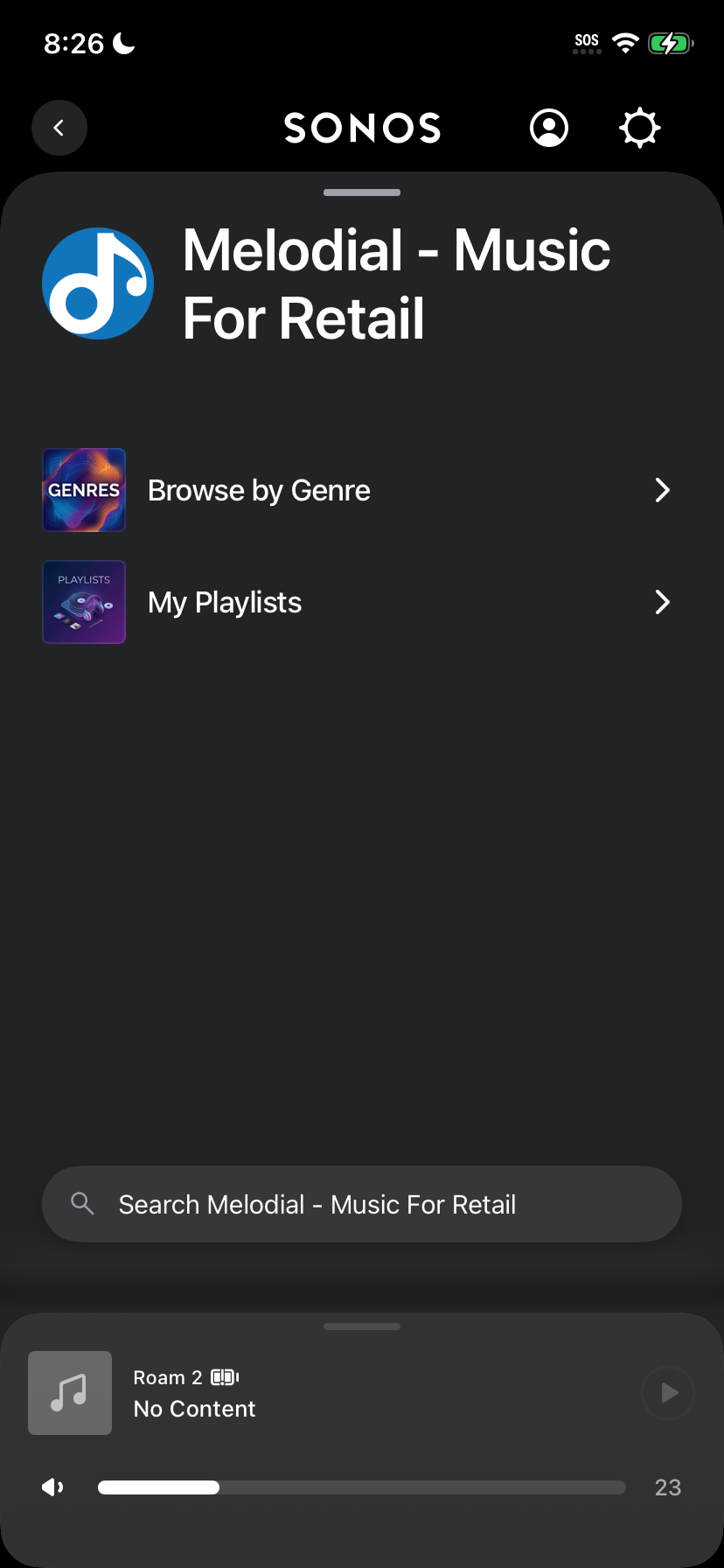
Melodial vises nå i Sonos-appen med Playlists (våre spillelister og dine egne) og «Radio Stations».
Trinn 10: Begynn å lytte
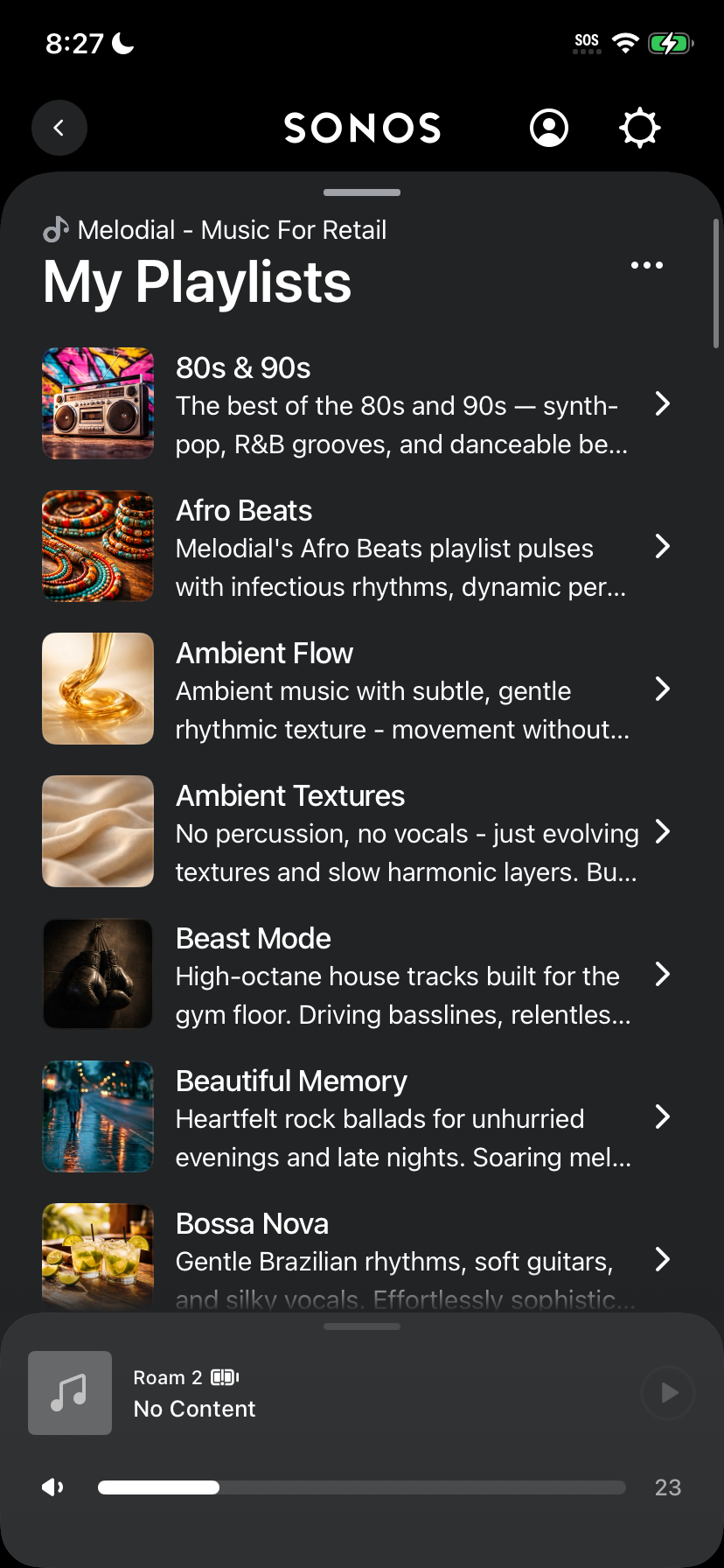
Velg Playlists eller «Radio Stations» for å se alt som er tilgjengelig, og trykk på en for å starte avspillingen.
Innleste kunngjøringer og tidsplanen for avspilling kjører i Melodial-appen og nettspilleren, ikke i Sonos.