
Steg 1: öppna ditt system
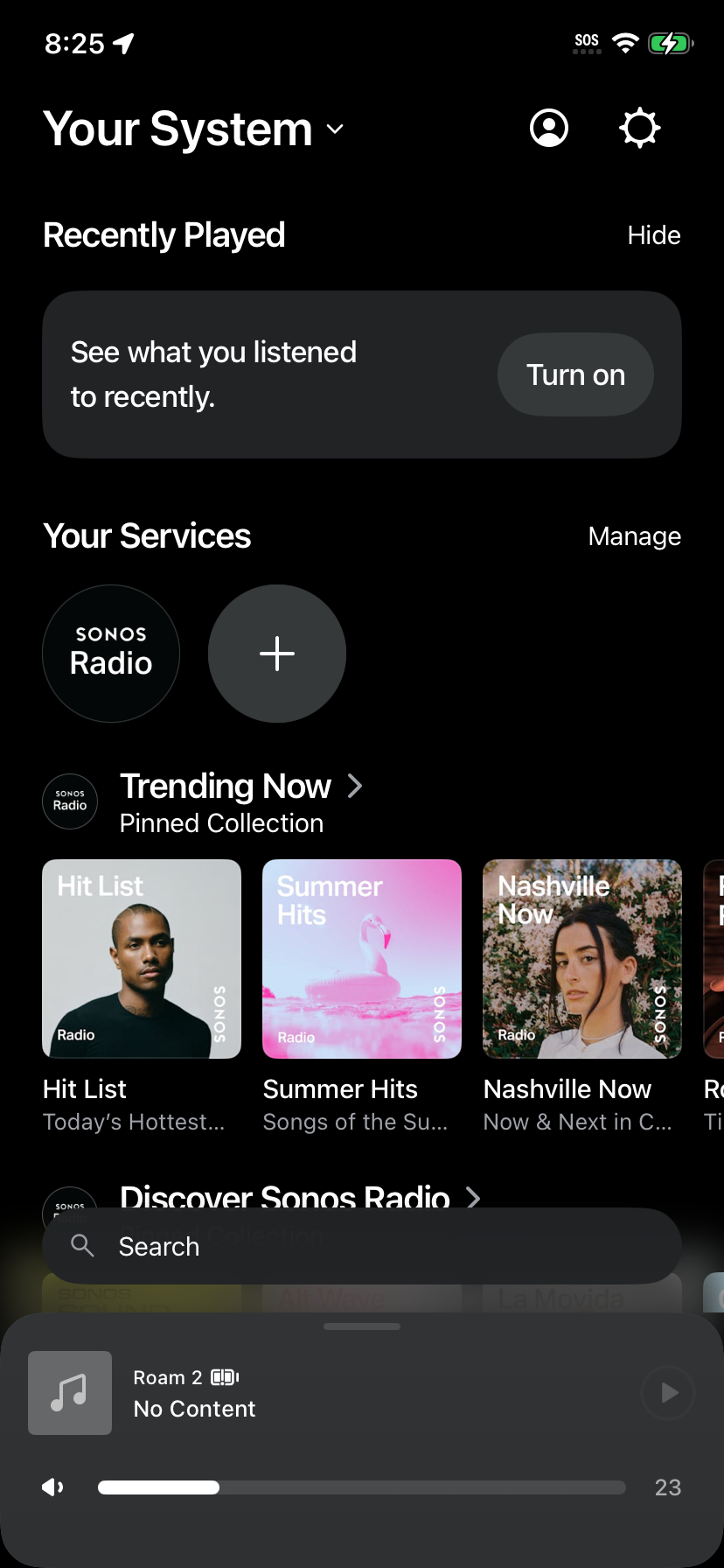
Gå till ”Your System” i Sonos-appen. Under ”Your Services” trycker du på ikonen ”+” för att lägga till en ny musiktjänst.
Steg 2: hitta Melodial
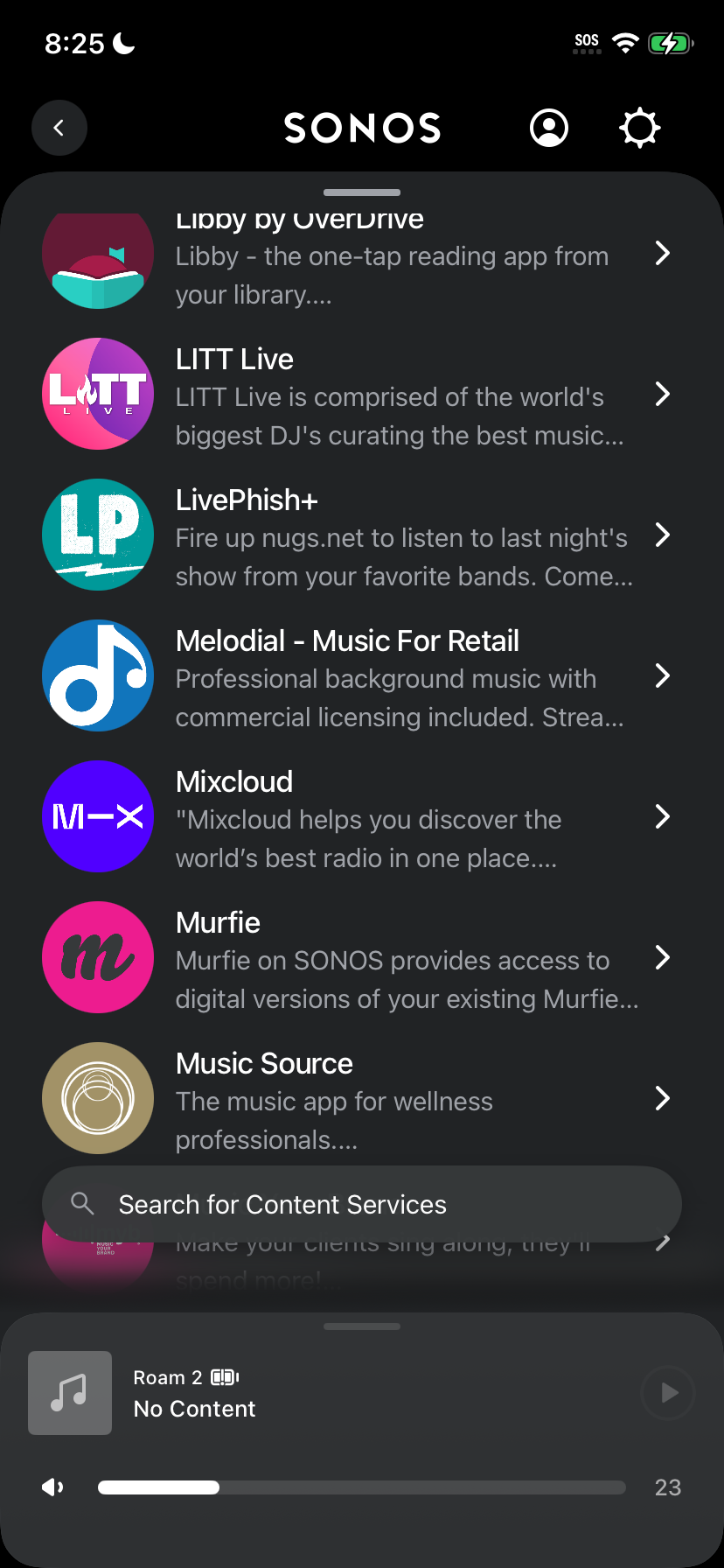
Bläddra i listan över tillgängliga tjänster och välj ”Melodial, Music For Retail”.
Steg 3: läs igenom informationen
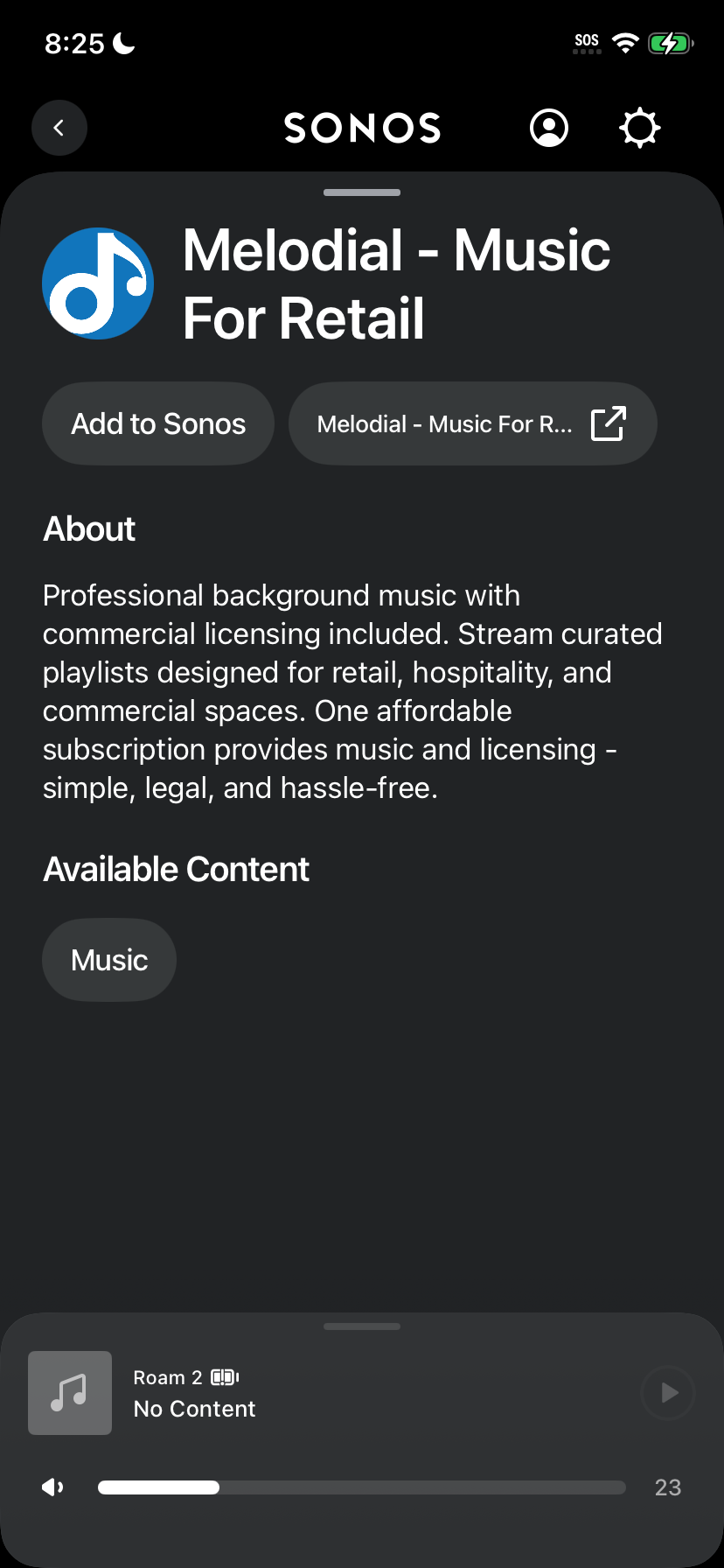
Läs igenom informationen om Melodial-tjänsten och tryck sedan på ”Add to Sonos”.
Steg 4: börja auktoriseringen
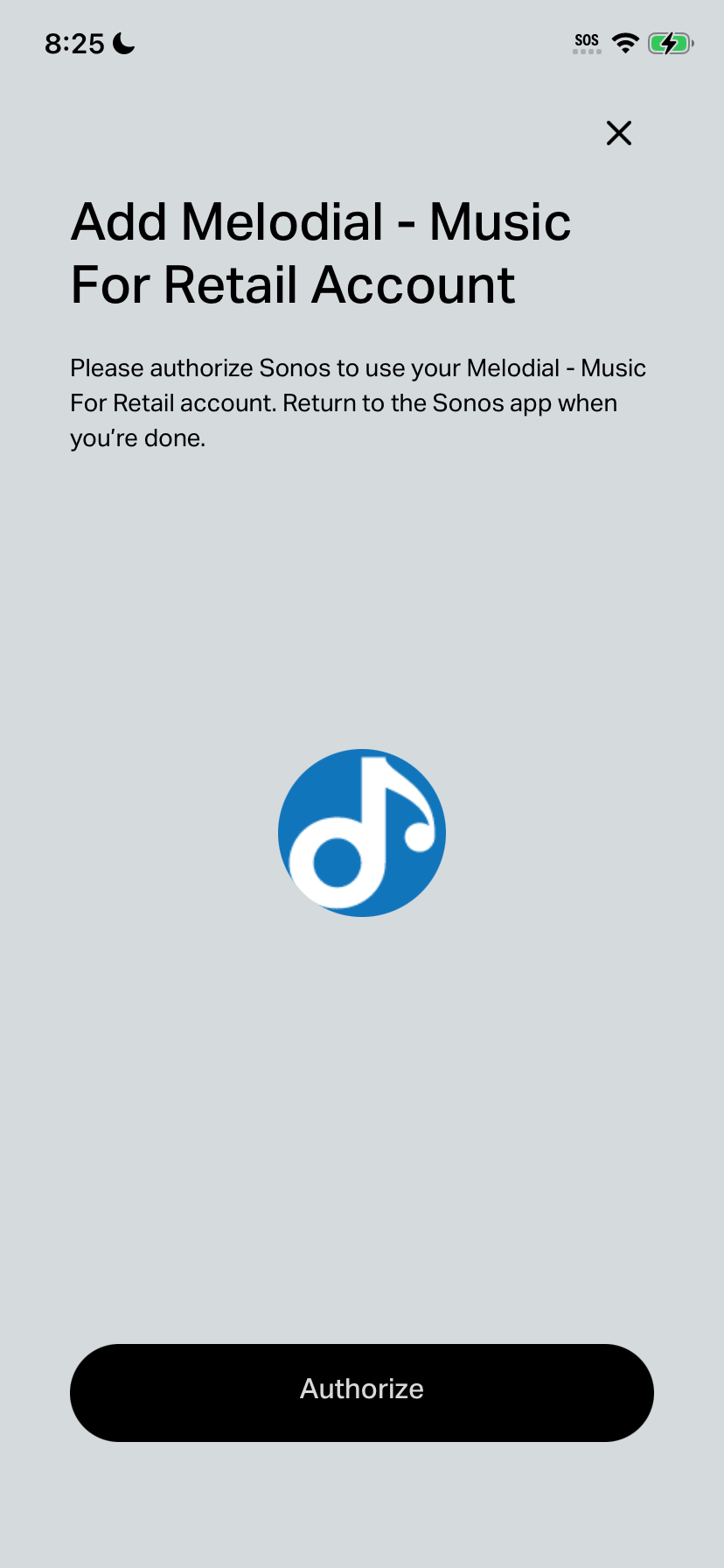
Tryck på ”Authorize” för att börja koppla ditt Melodial-konto.
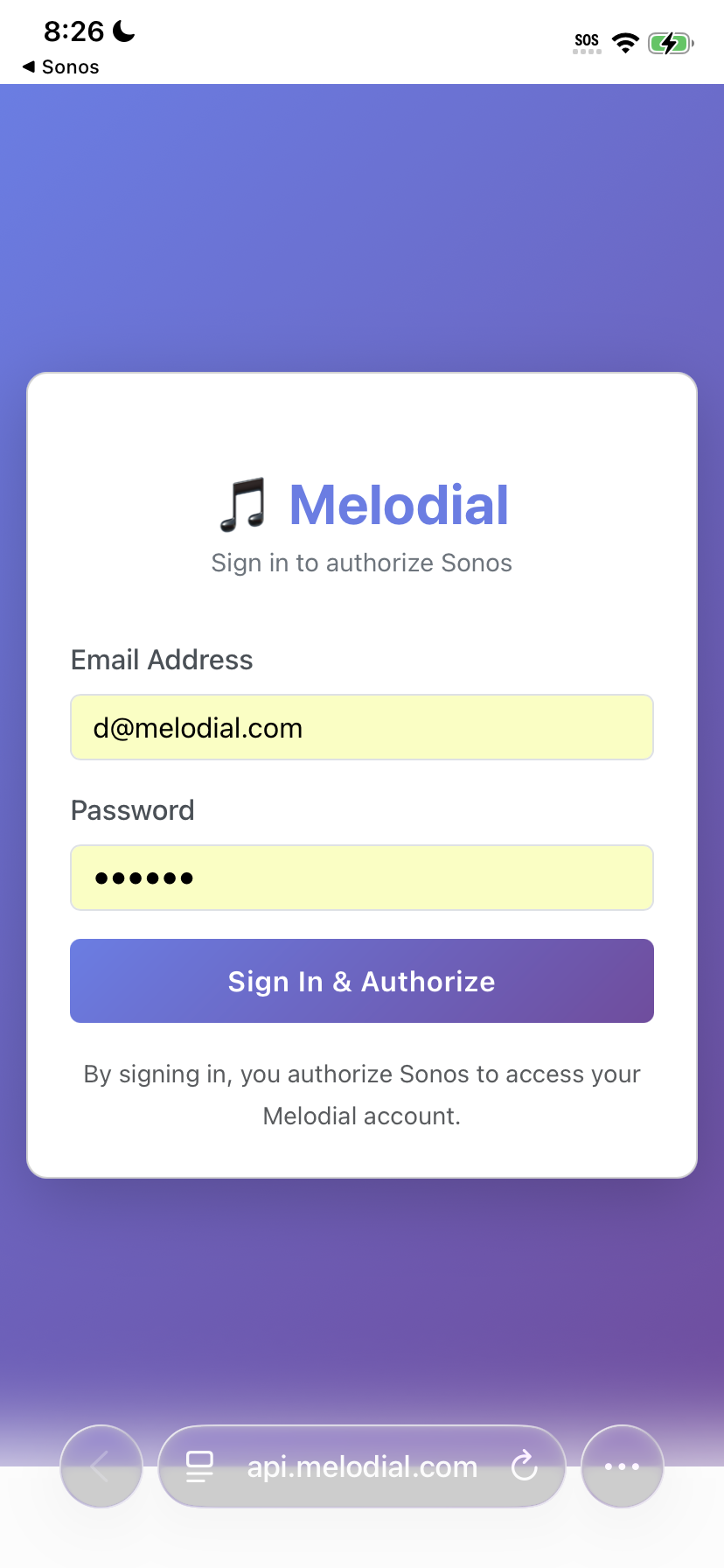
Steg 5: logga in
Ange e-postadressen och lösenordet för ditt Melodial-konto och tryck på ”Sign In and Authorize”.
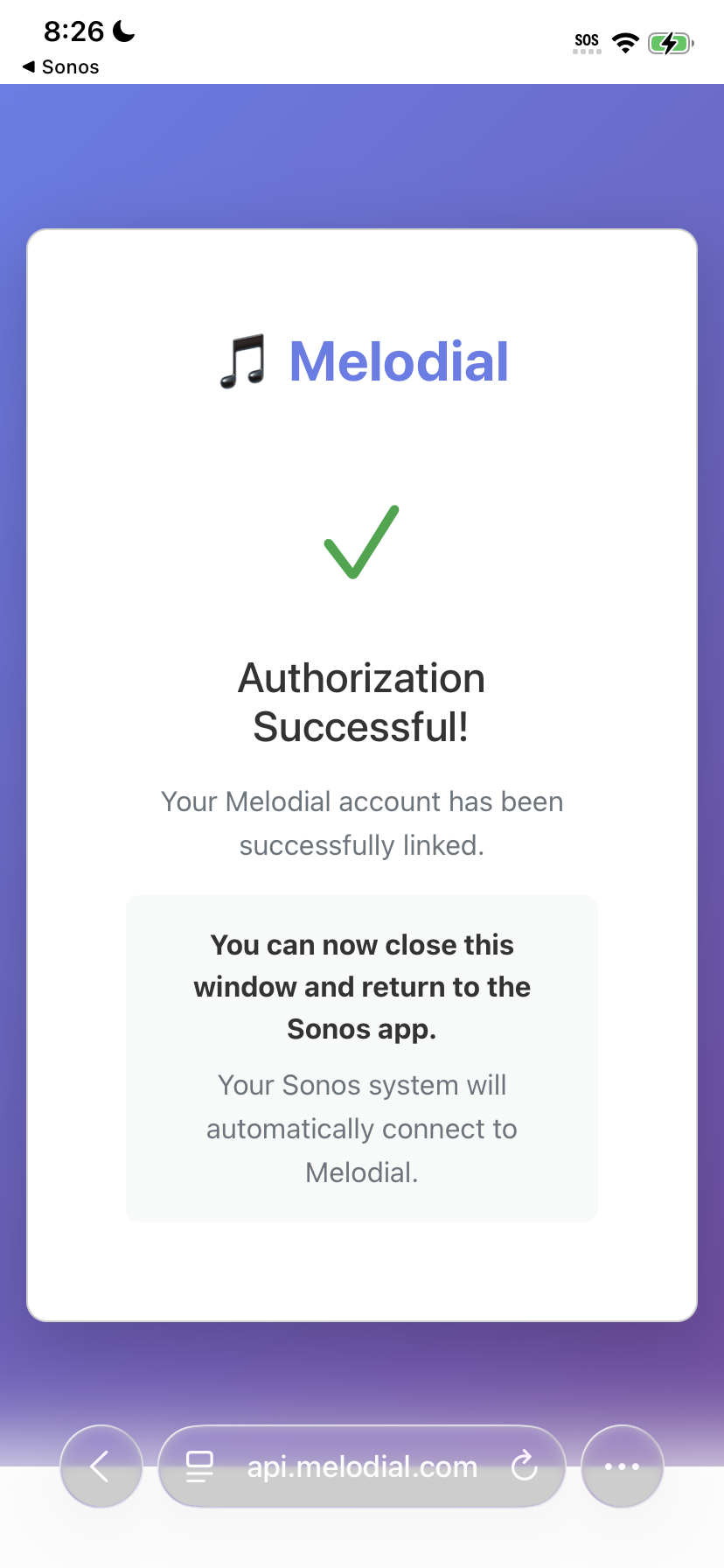
Steg 6: bekräfta auktoriseringen
När du ser ”Authorization Successful” stänger du fönstret och går tillbaka till Sonos-appen.
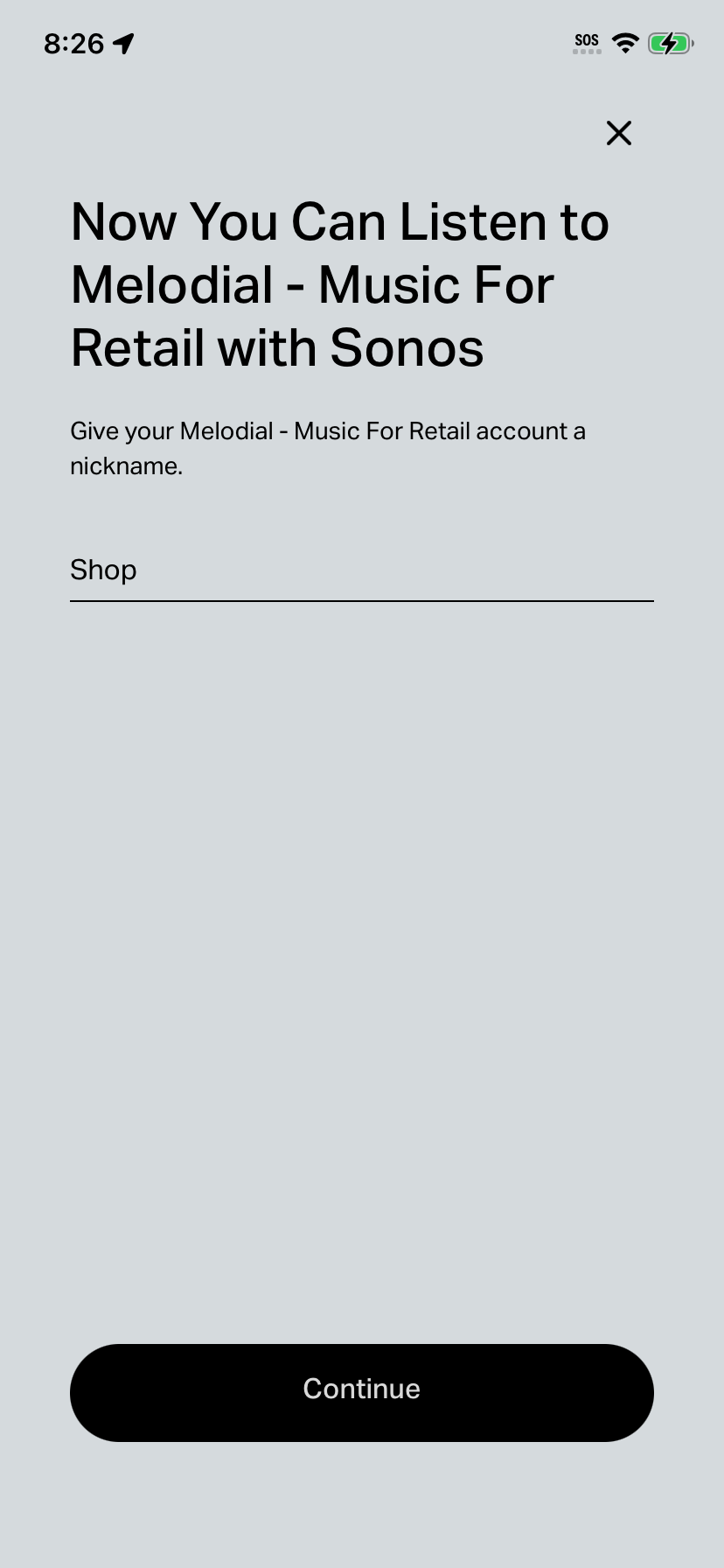
Steg 7: ge kontot ett namn
Ge ditt Melodial-konto ett smeknamn, till exempel ”Butik”, och tryck på ”Continue”.
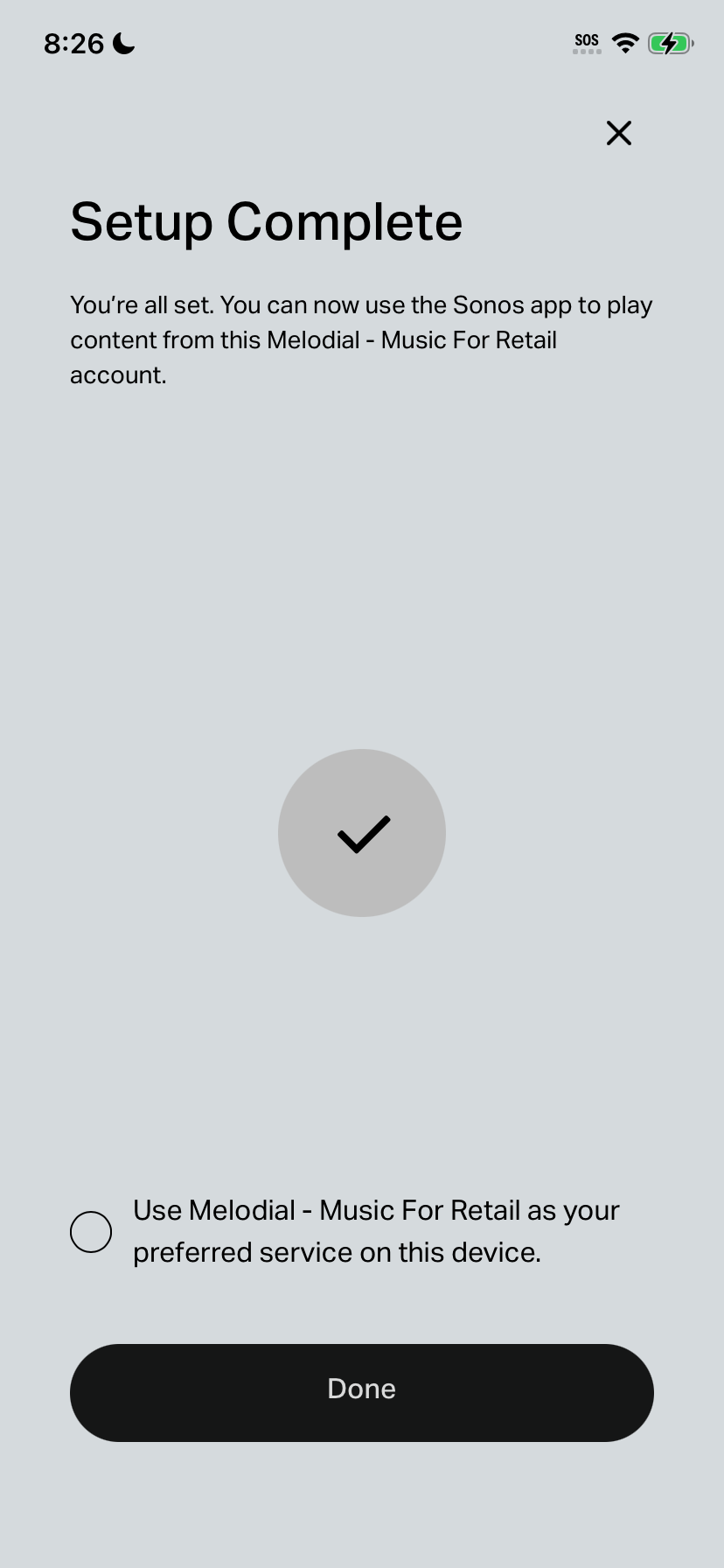
Steg 8: slutför installationen
Tryck på ”Done” för att slutföra installationen. Du kan också markera rutan för att ställa in Melodial som förvald tjänst på den här enheten.
Steg 9: bläddra i Melodial
Melodial finns nu i din Sonos-app, med ”Playlists” (våra spellistor och dina egna) och ”Radio Stations”.
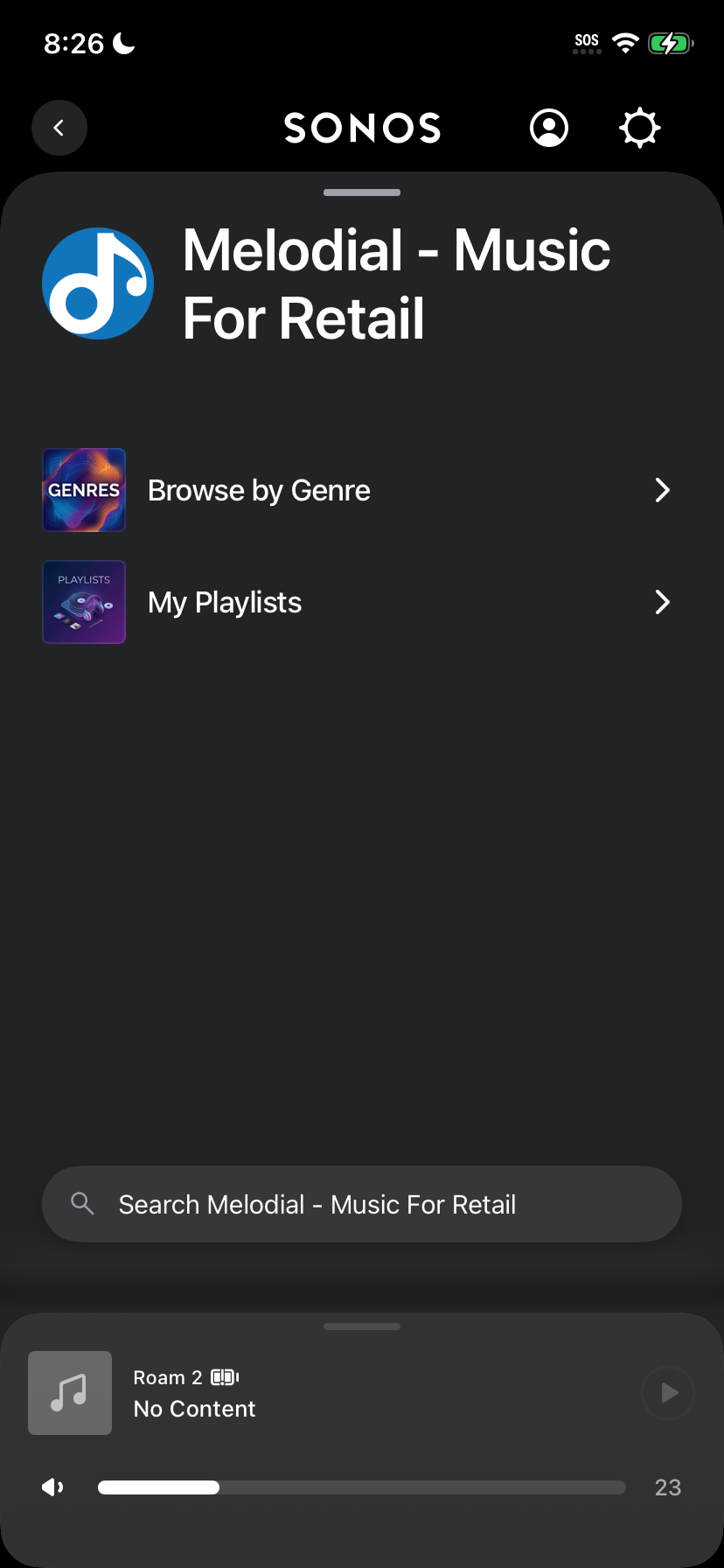
Steg 10: börja lyssna
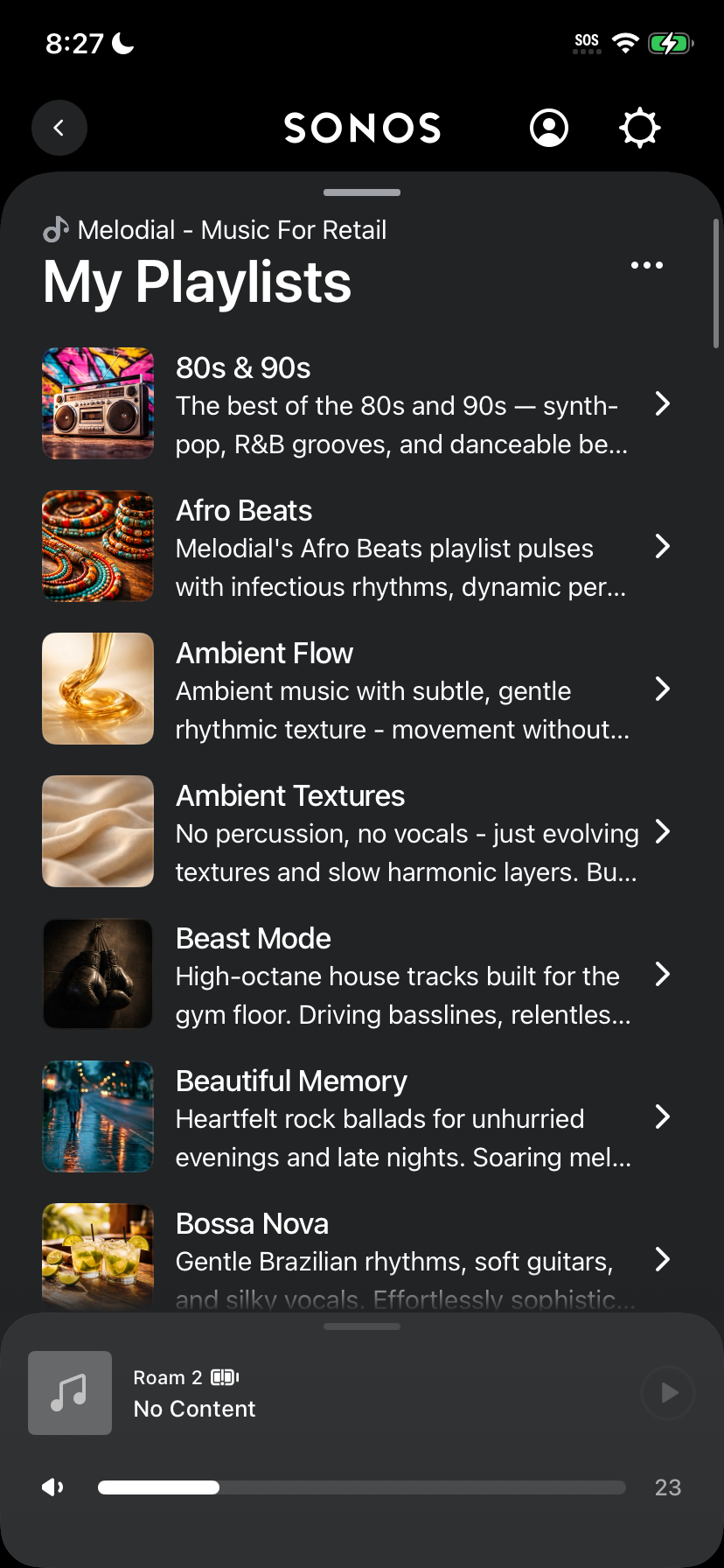
Välj ”Playlists” eller ”Radio Stations” för att se allt som finns och tryck på något för att börja spela.
Röstmeddelanden och uppspelningsschemat körs i Melodial-appen och webbspelaren, inte i Sonos.