
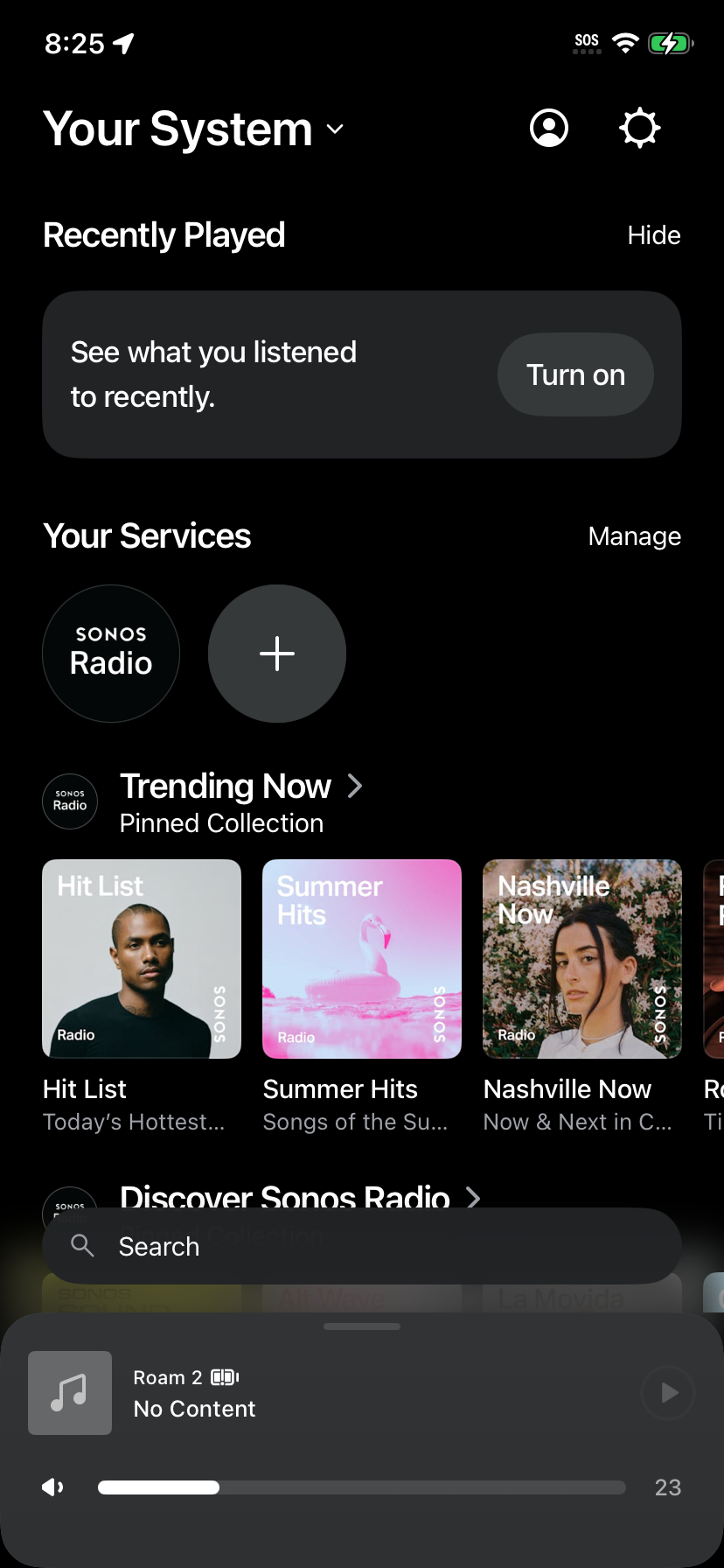
Stap 1: open je systeem
Ga in de Sonos-app naar ‘Your System’. Tik onder ‘Your Services’ op het ‘+’-icoon om een nieuwe muziekdienst toe te voegen.
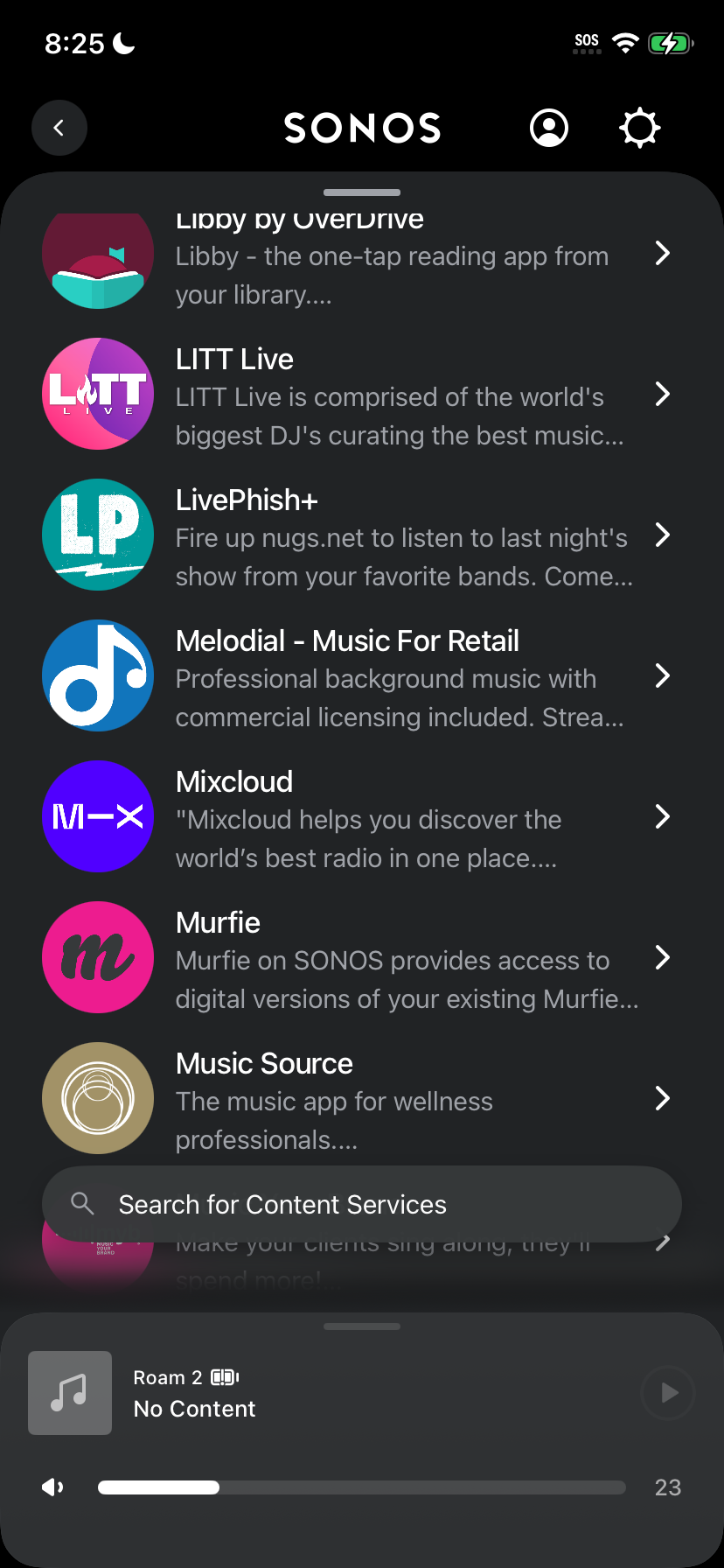
Stap 2: zoek Melodial
Scrol door de lijst met beschikbare diensten en selecteer ‘Melodial, Music For Retail’.
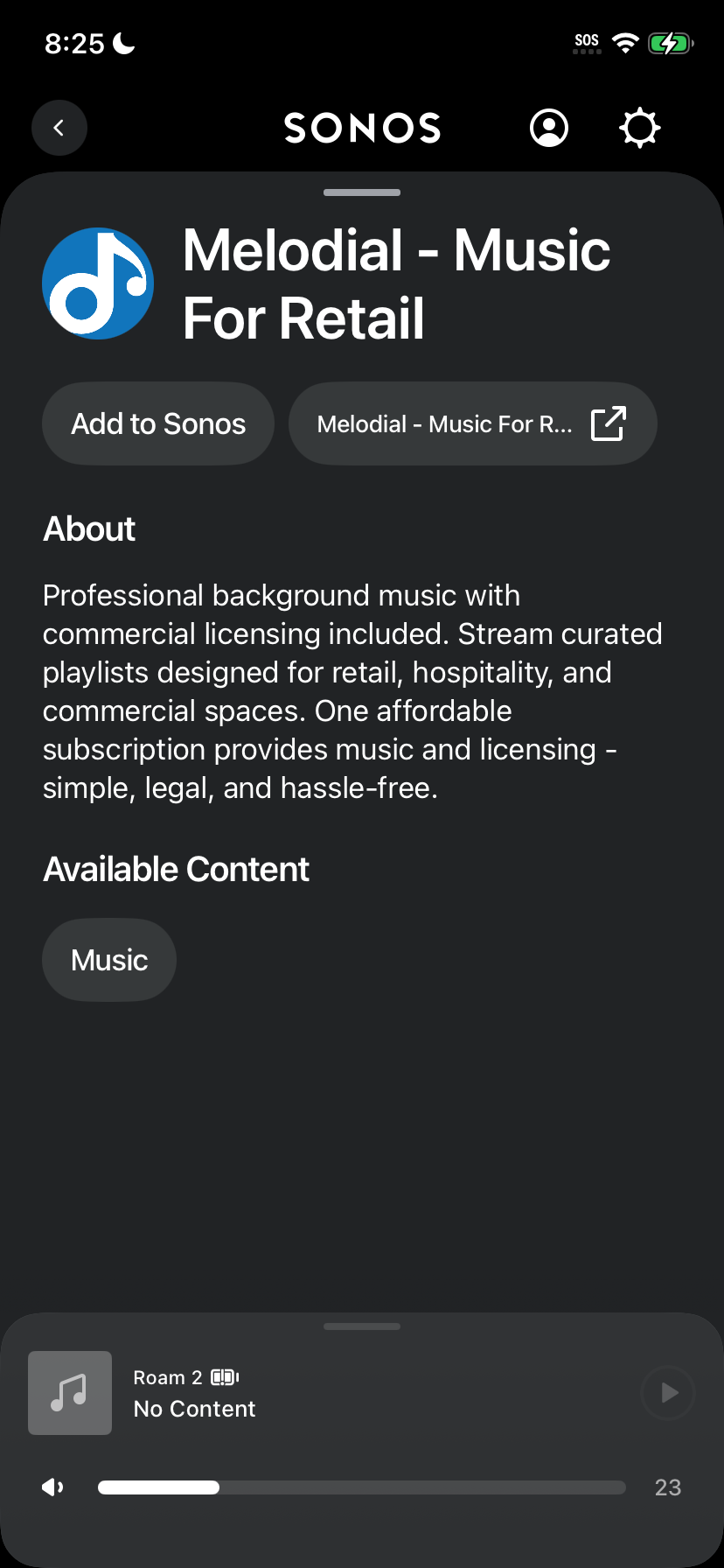
Stap 3: bekijk de details
Bekijk de details van de Melodial-dienst en tik op ‘Add to Sonos’.
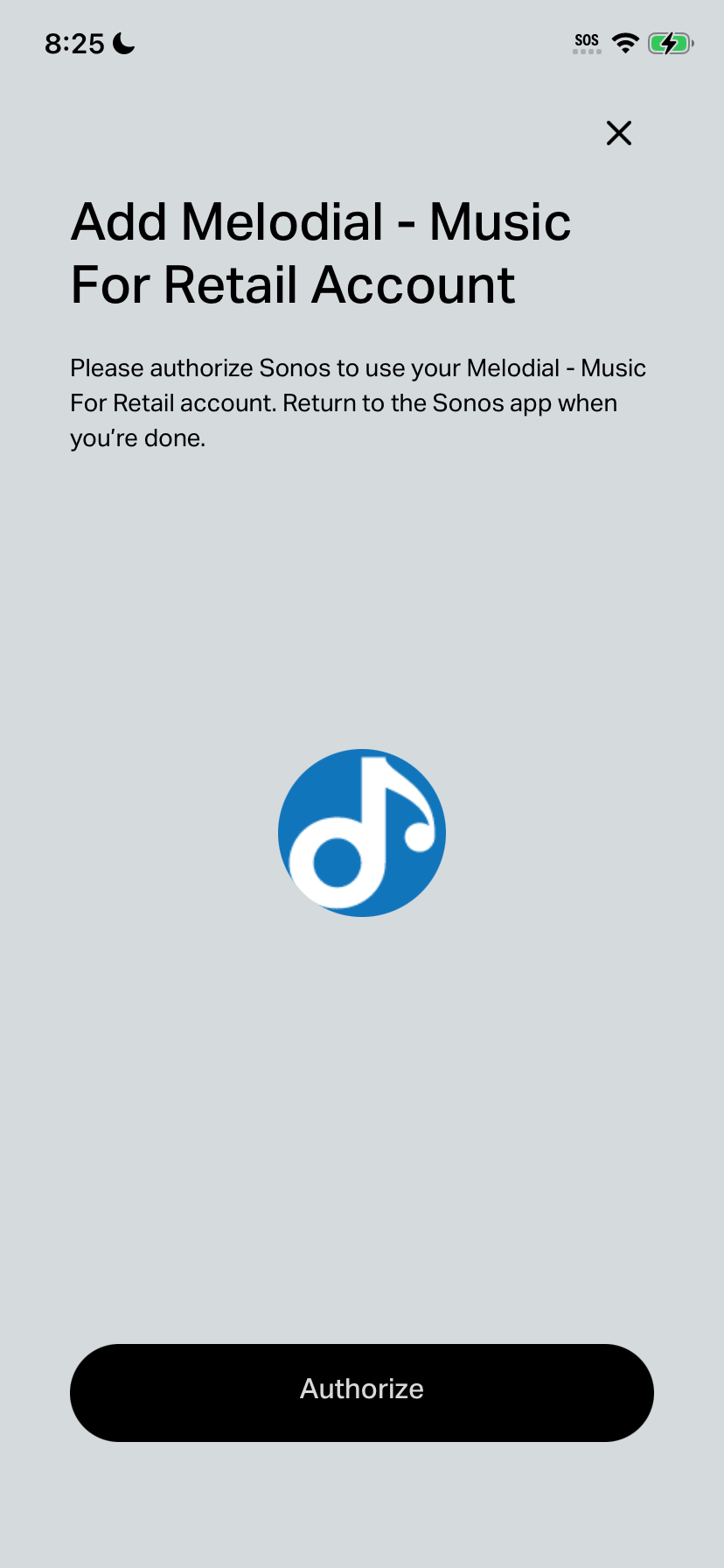
Stap 4: start de autorisatie
Tik op ‘Authorize’ om je Melodial-account te koppelen.
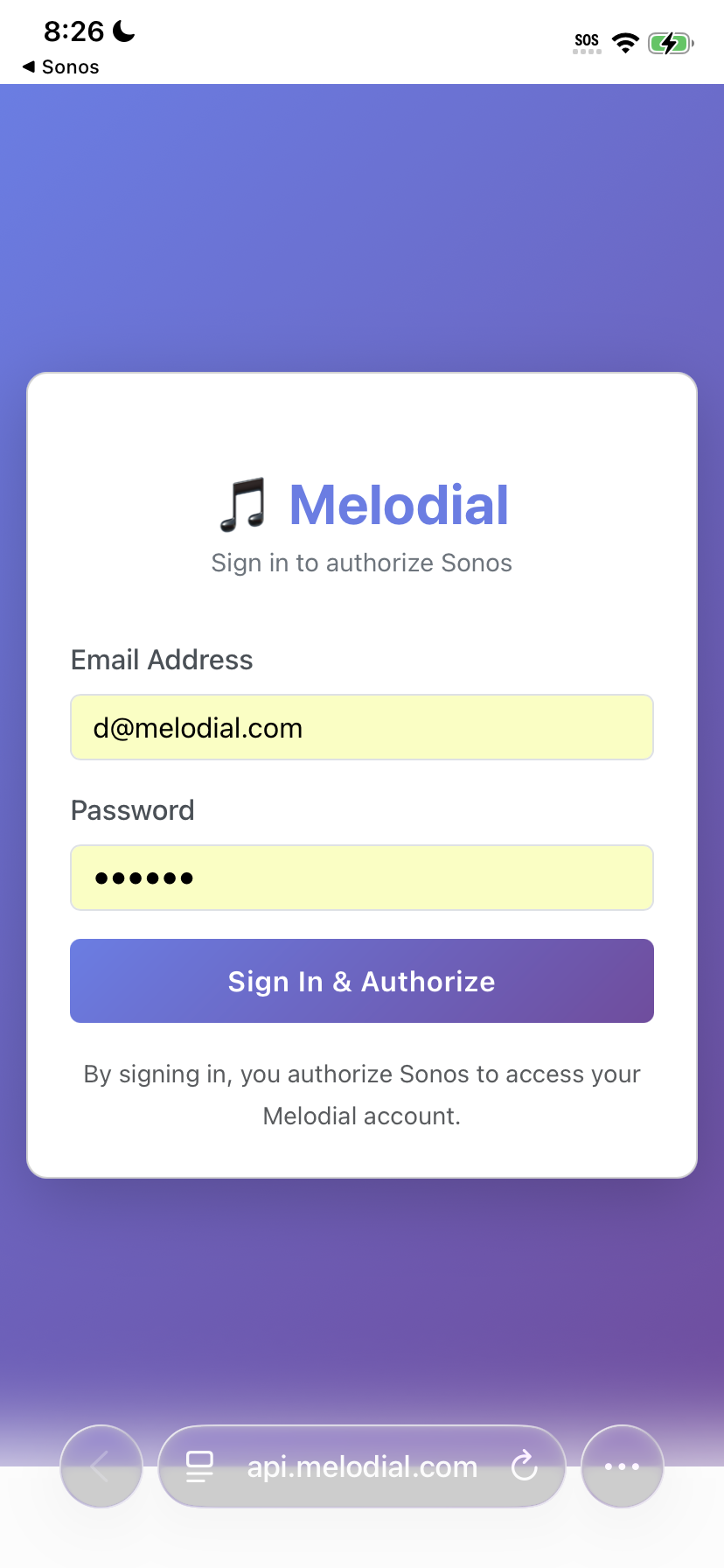
Stap 5: log in
Vul het e-mailadres en wachtwoord van je Melodial-account in en tik op ‘Sign In and Authorize’.
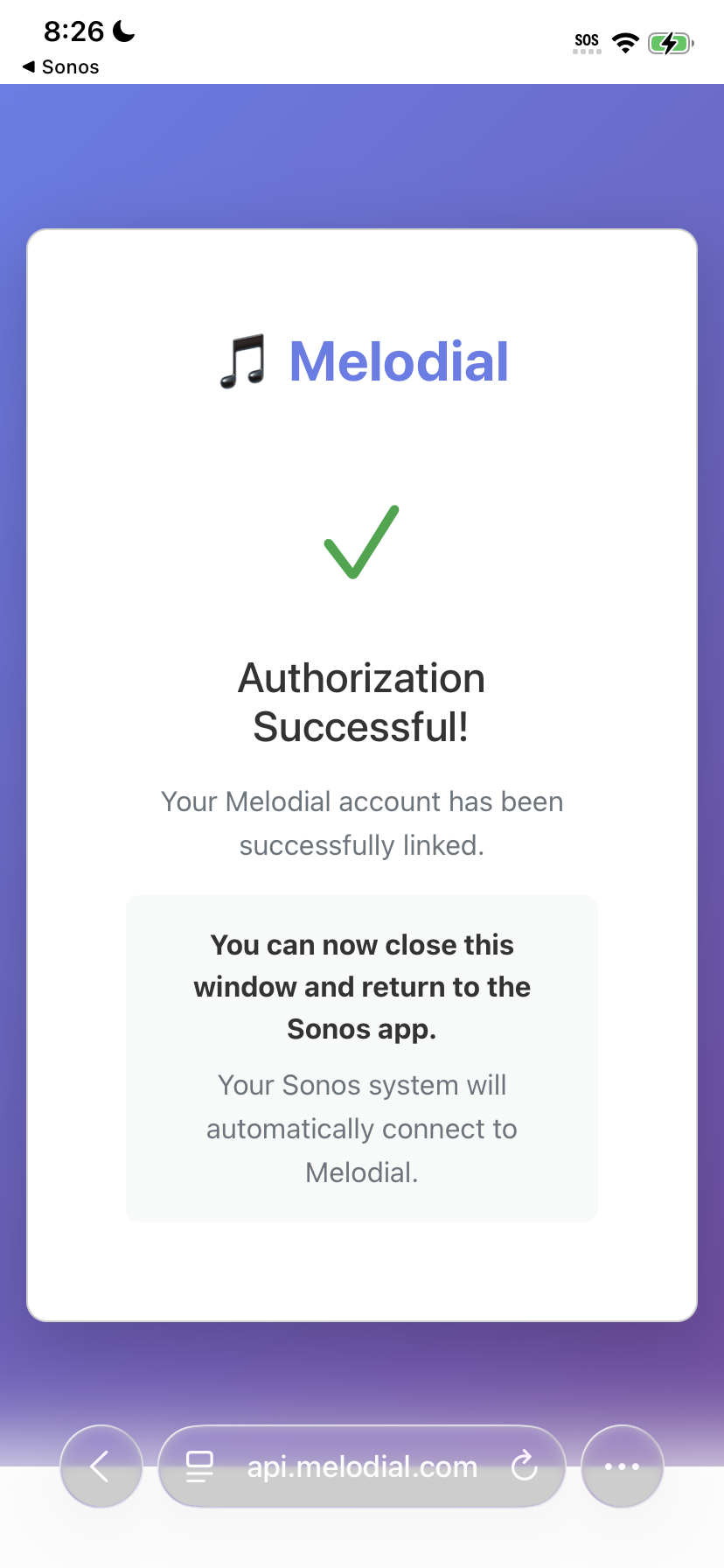
Stap 6: bevestig de autorisatie
Zie je ‘Authorization Successful’, sluit dan het venster en ga terug naar de Sonos-app.
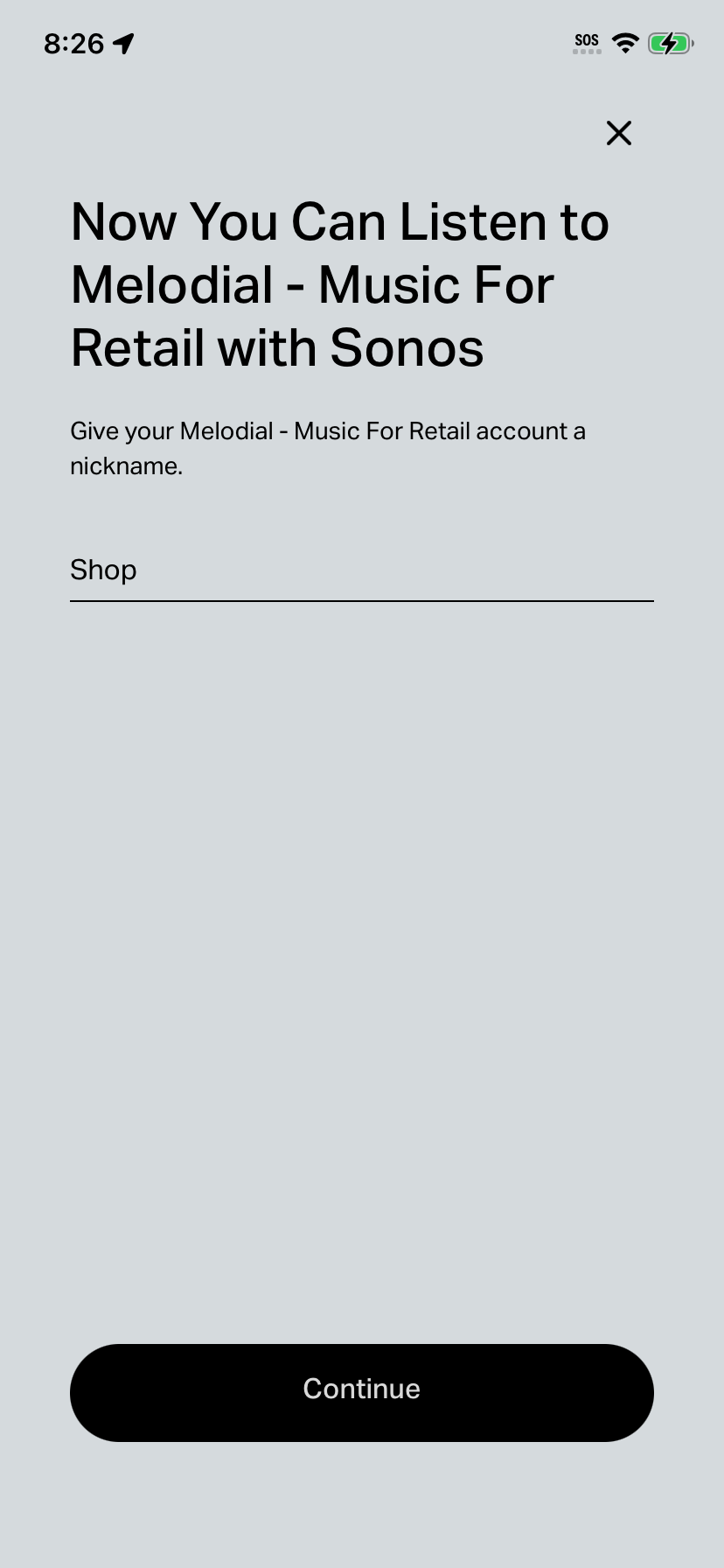
Stap 7: geef je account een naam
Geef je Melodial-account een bijnaam, bijvoorbeeld ‘Winkel’, en tik op ‘Continue’.
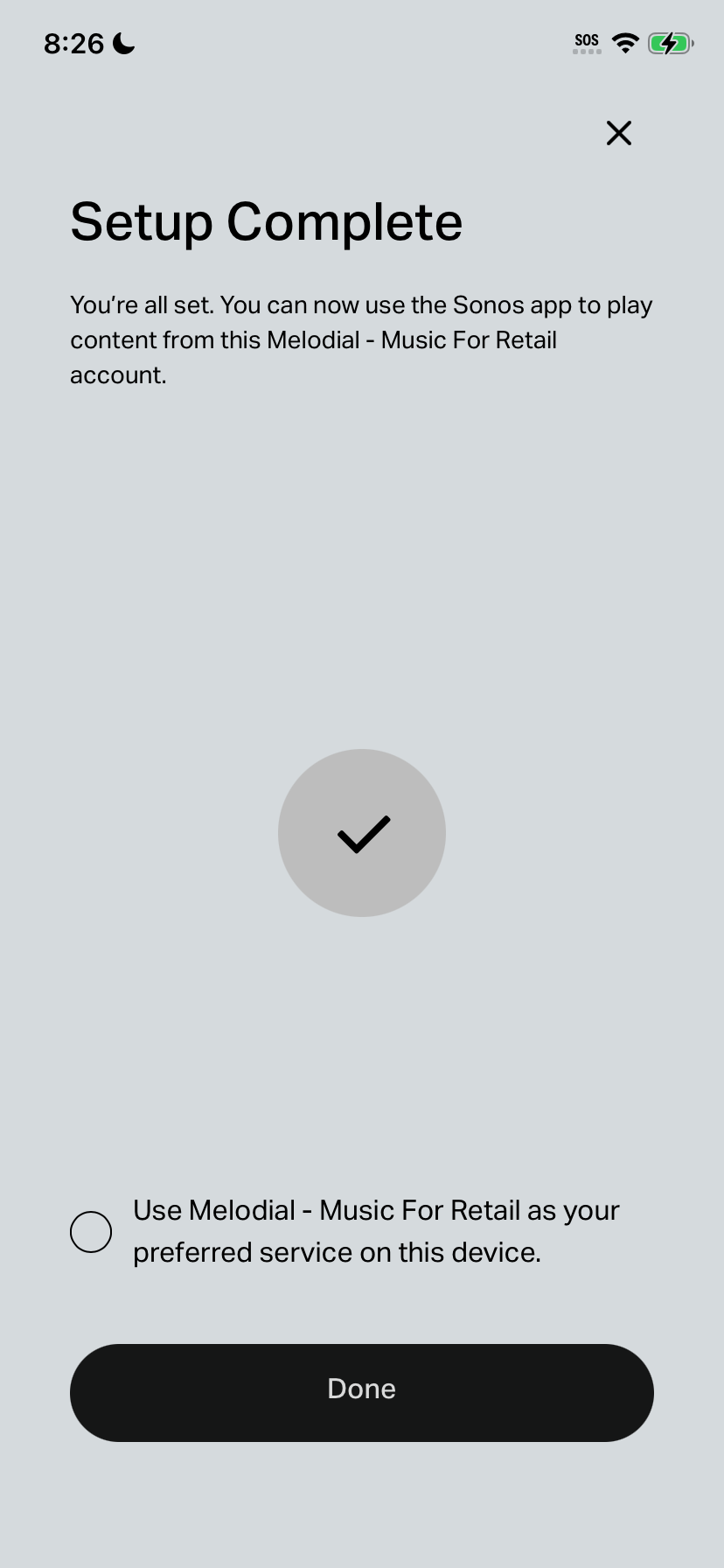
Stap 8: rond de installatie af
Tik op ‘Done’ om de installatie af te ronden. Je kunt ook het vakje aanvinken om Melodial als voorkeursdienst op dit apparaat in te stellen.
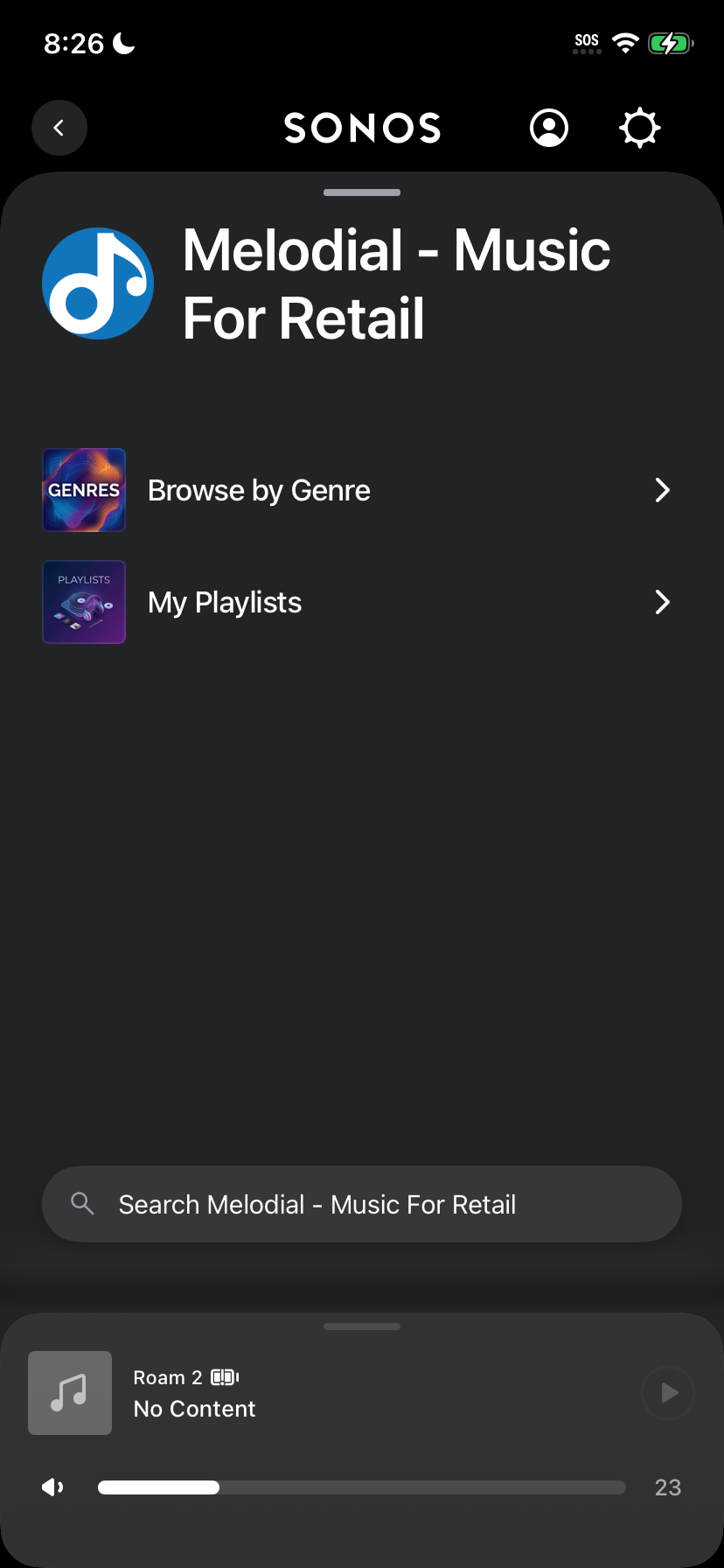
Stap 9: blader door Melodial
Melodial staat nu in je Sonos-app, met ‘Playlists’ (onze playlists en die van jou) en ‘Radio Stations’.
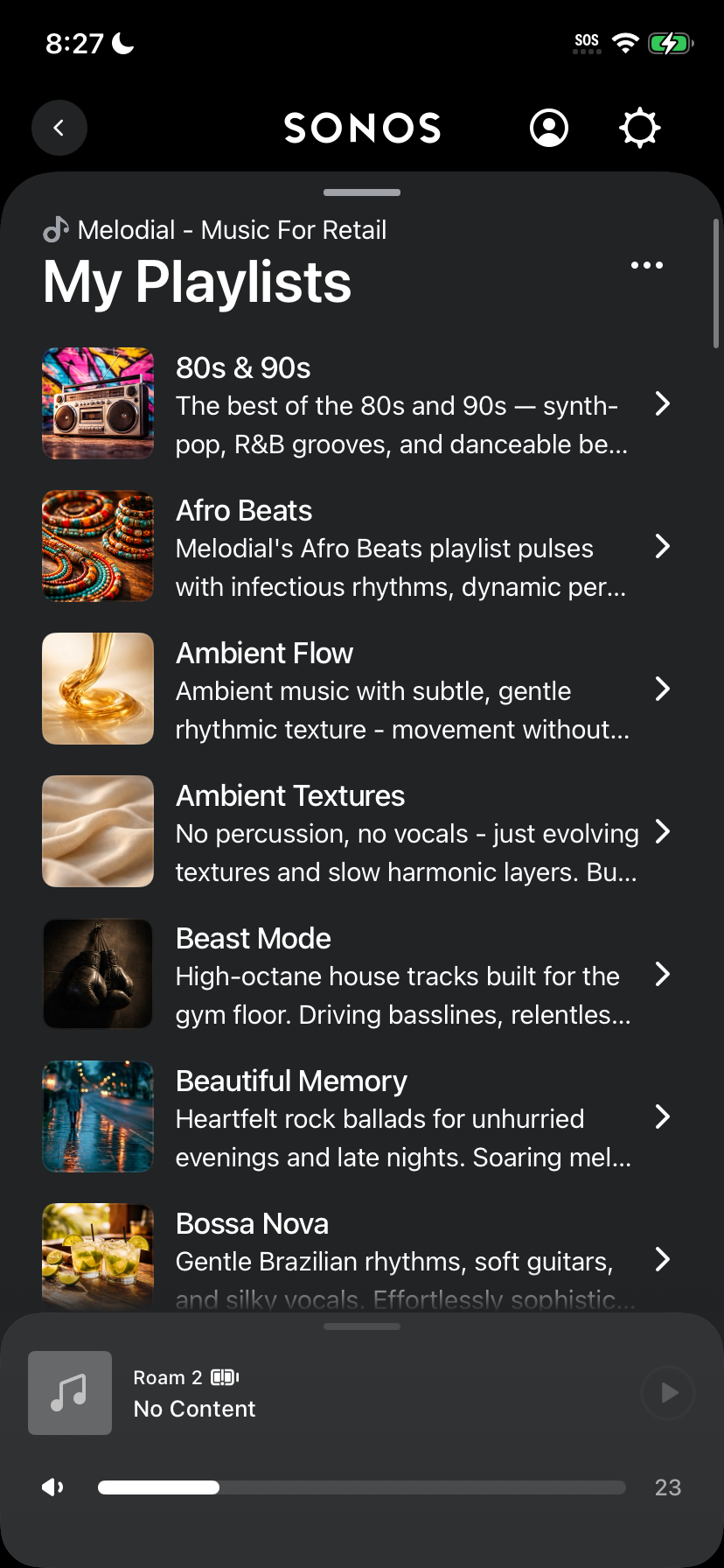
Stap 10: begin met luisteren
Selecteer ‘Playlists’ of ‘Radio Stations’ om alles te zien wat beschikbaar is en tik op een item om het af te spelen.
Gesproken berichten en de afspeelplanning lopen in de Melodial-app en de webspeler, niet in Sonos.