
Vaihe 1: avaa järjestelmäsi
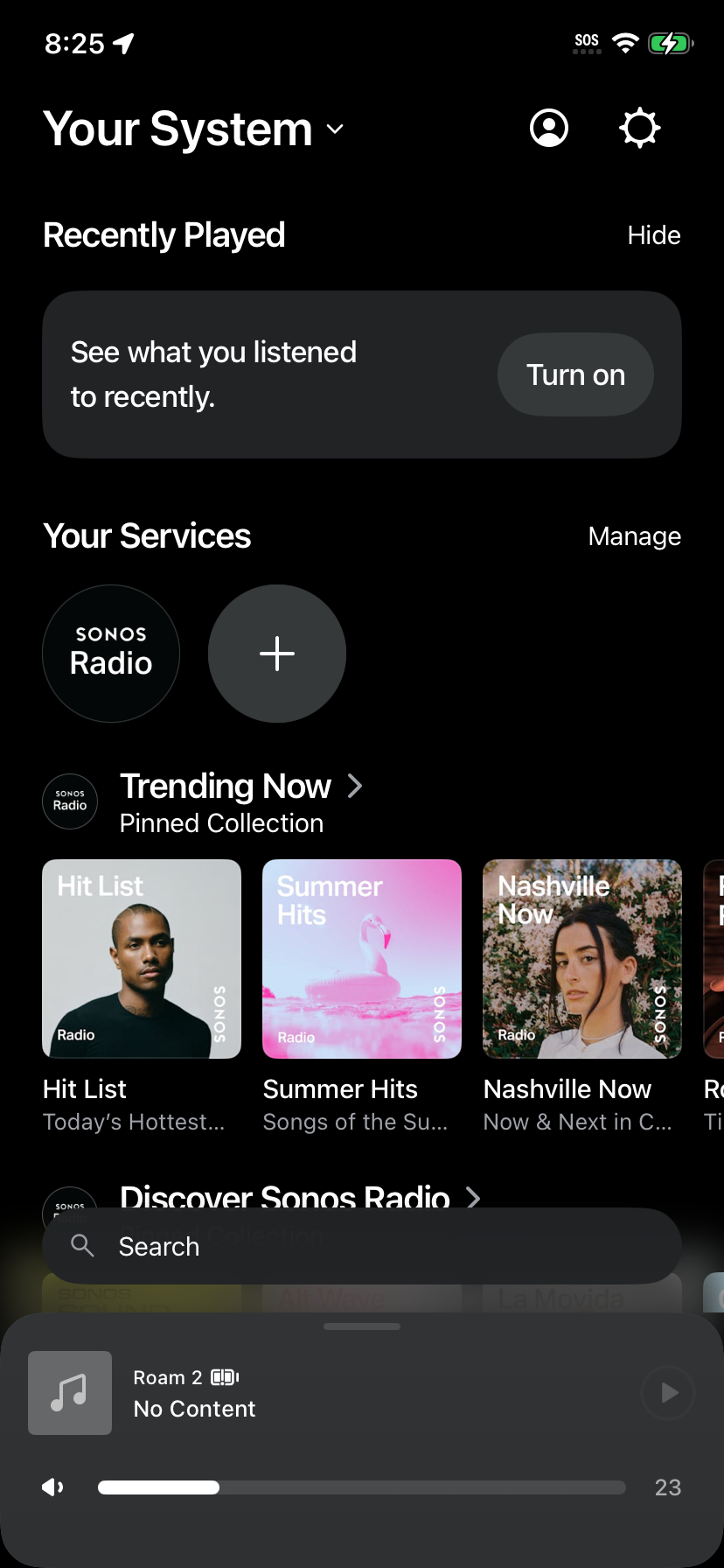
Avaa Sonos-sovelluksessa Your System -näkymä. Lisää uusi musiikkipalvelu napauttamalla Your Services -kohdan +-kuvaketta.
Vaihe 2: etsi Melodial
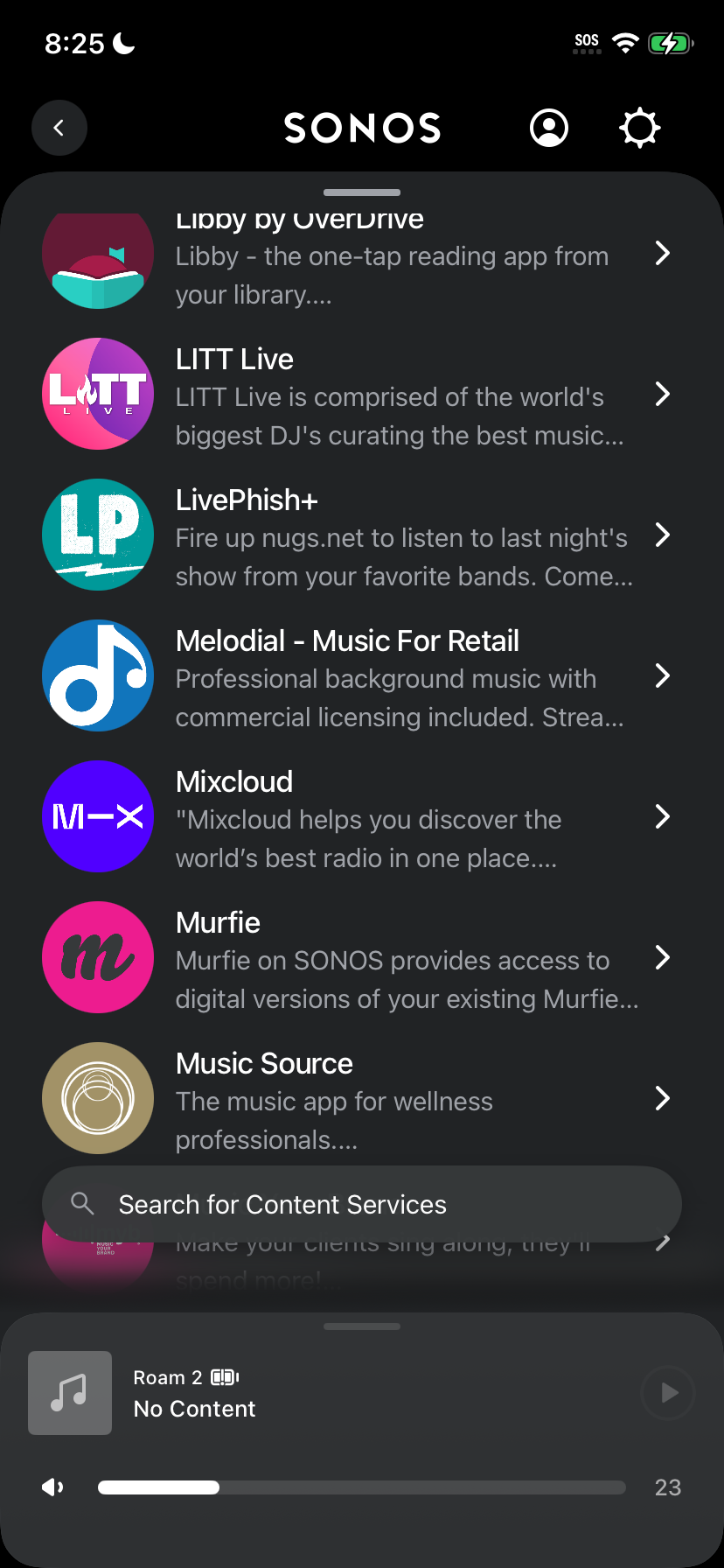
Selaa käytettävissä olevien palvelujen luetteloa ja valitse Melodial, Music For Retail -palvelu.
Vaihe 3: tutustu tietoihin
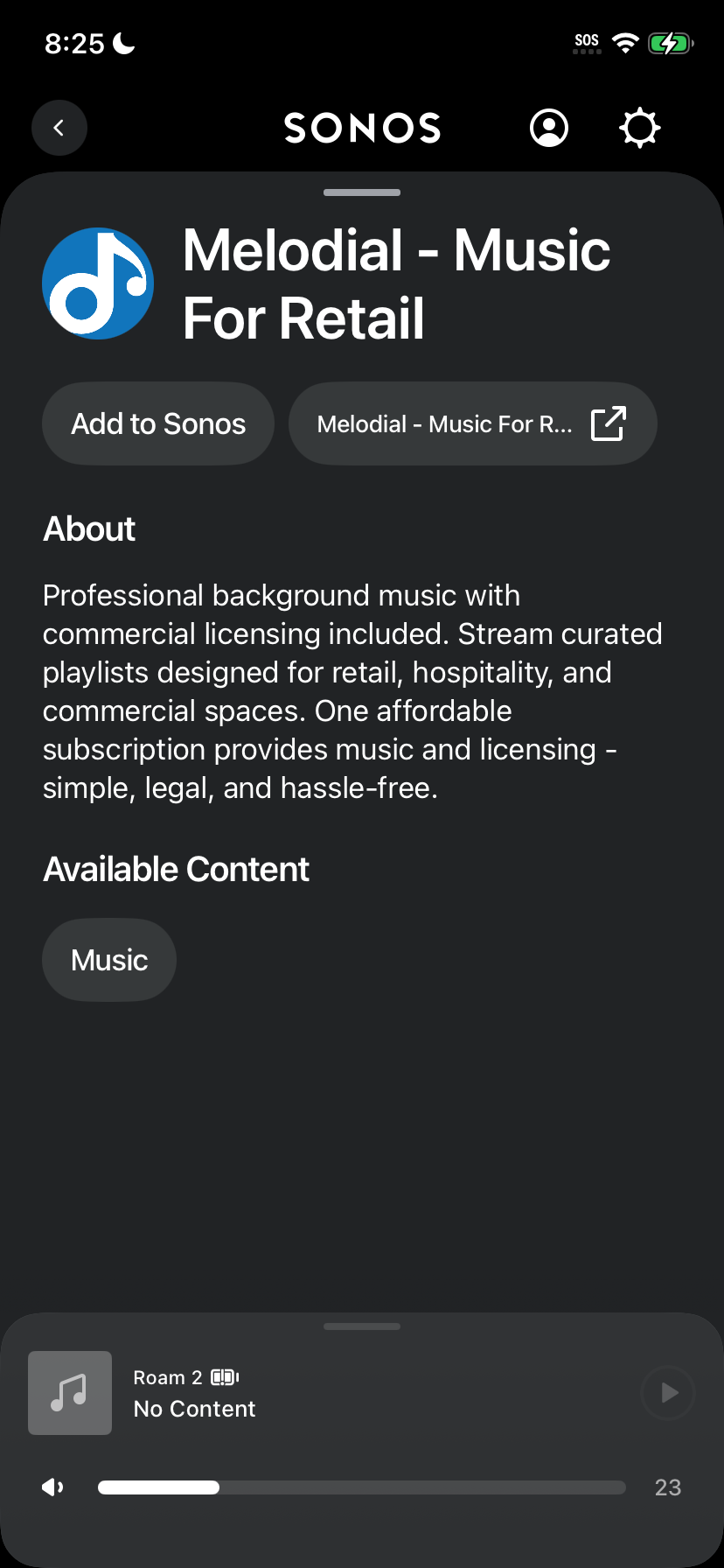
Tutustu Melodial-palvelun tietoihin ja napauta sitten Add to Sonos -painiketta.
Vaihe 4: aloita valtuutus
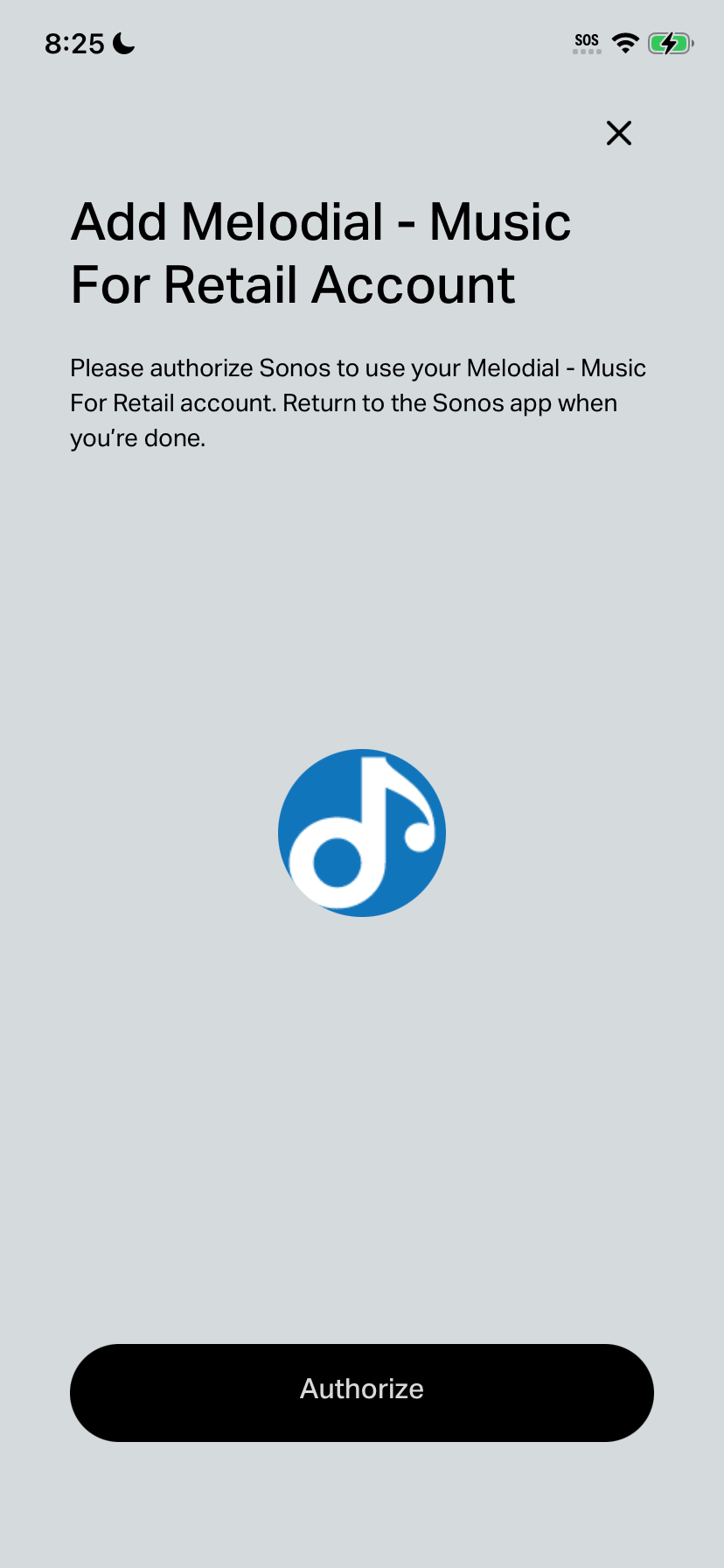
Aloita Melodial-tilisi yhdistäminen napauttamalla Authorize-painiketta.
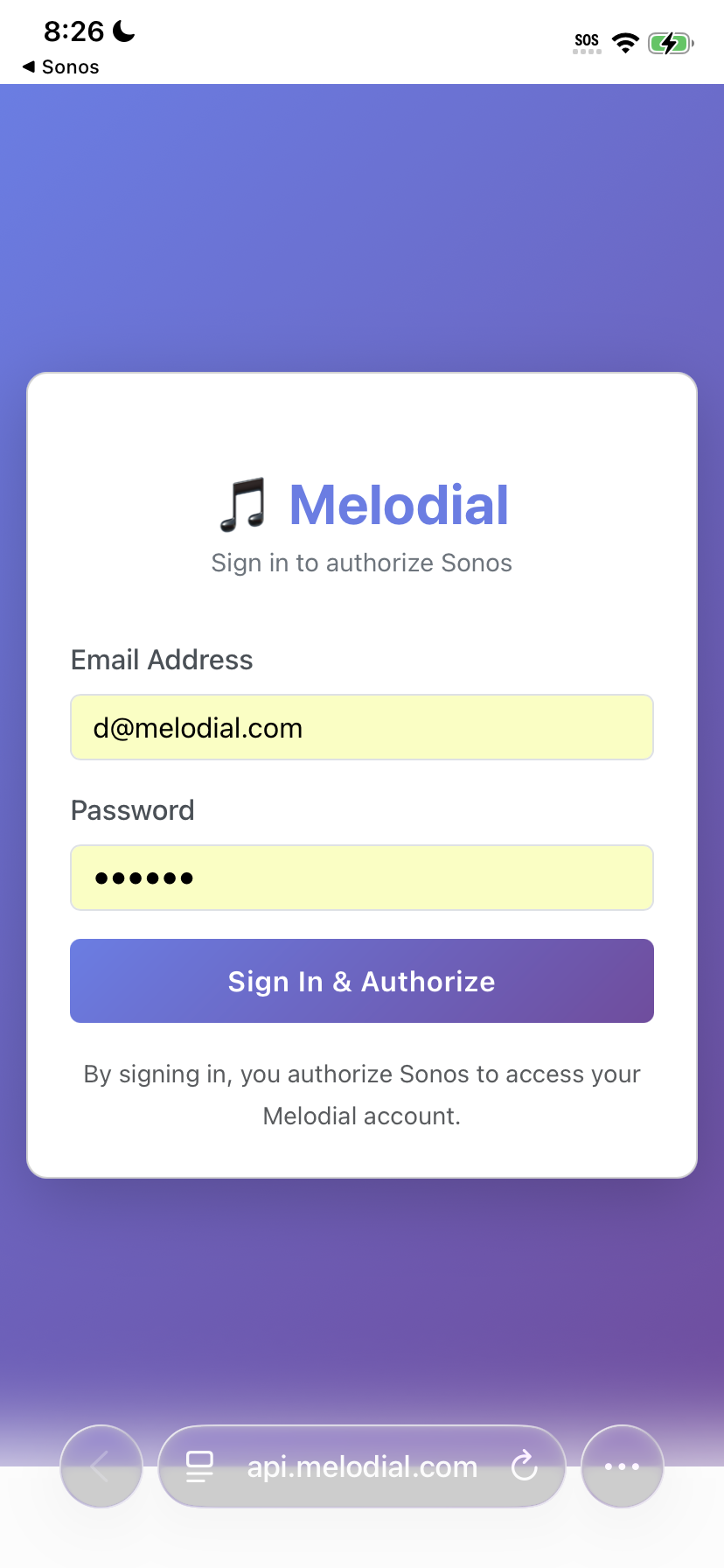
Vaihe 5: kirjaudu sisään
Anna Melodial-tilisi sähköpostiosoite ja salasana ja napauta Sign In and Authorize -painiketta.
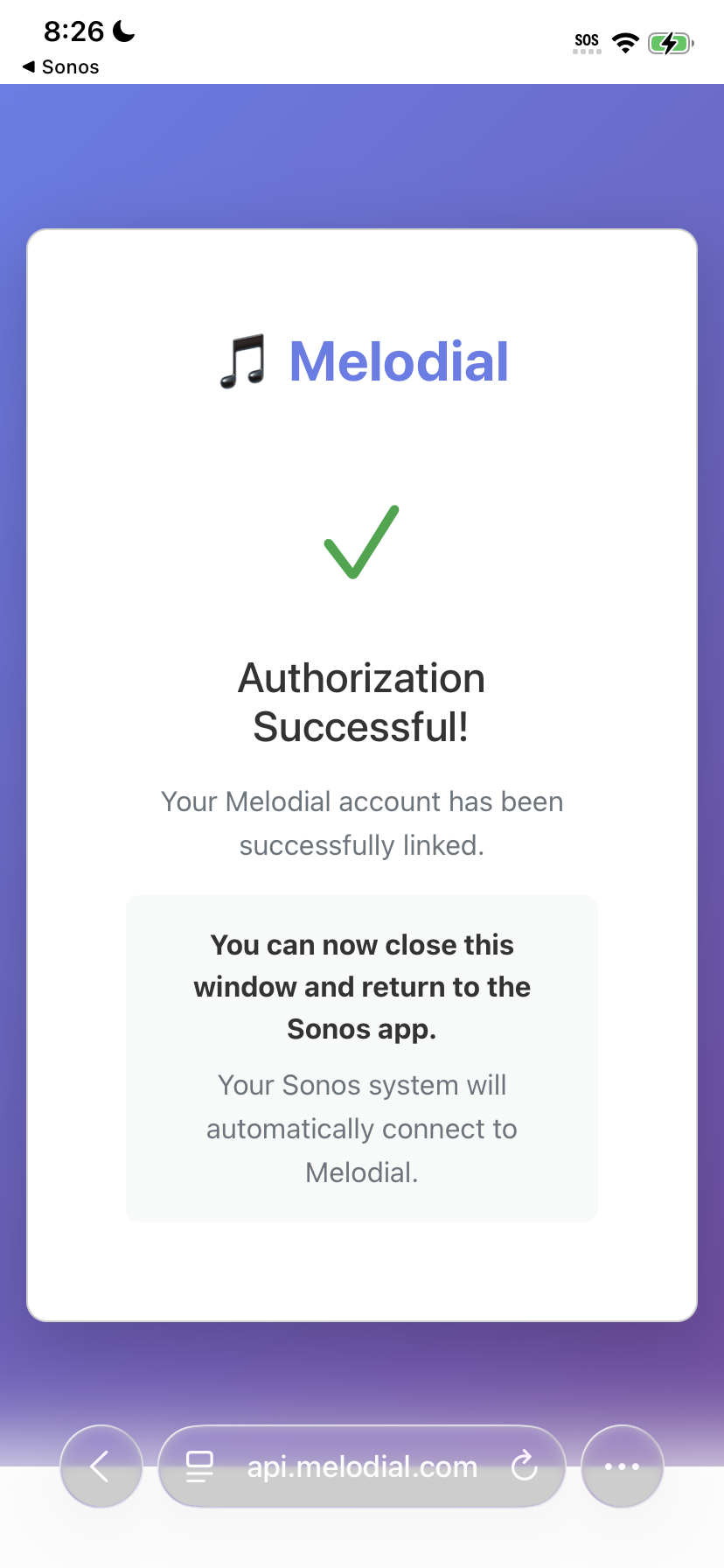
Vaihe 6: vahvista valtuutus
Kun näet Authorization Successful -ilmoituksen, sulje ikkuna ja palaa Sonos-sovellukseen.
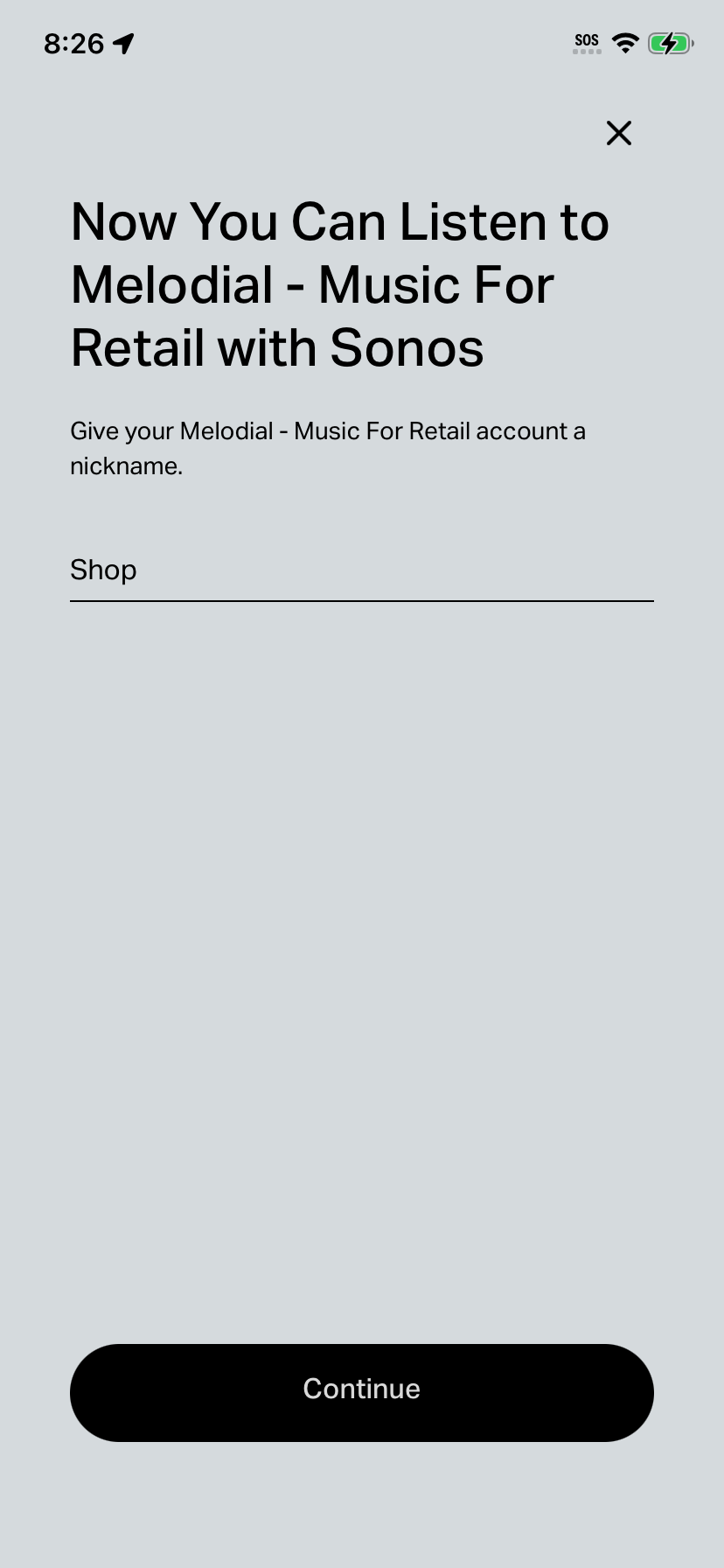
Vaihe 7: nimeä tili
Anna Melodial-tilillesi lempinimi, esimerkiksi Myymälä, ja napauta Continue-painiketta.
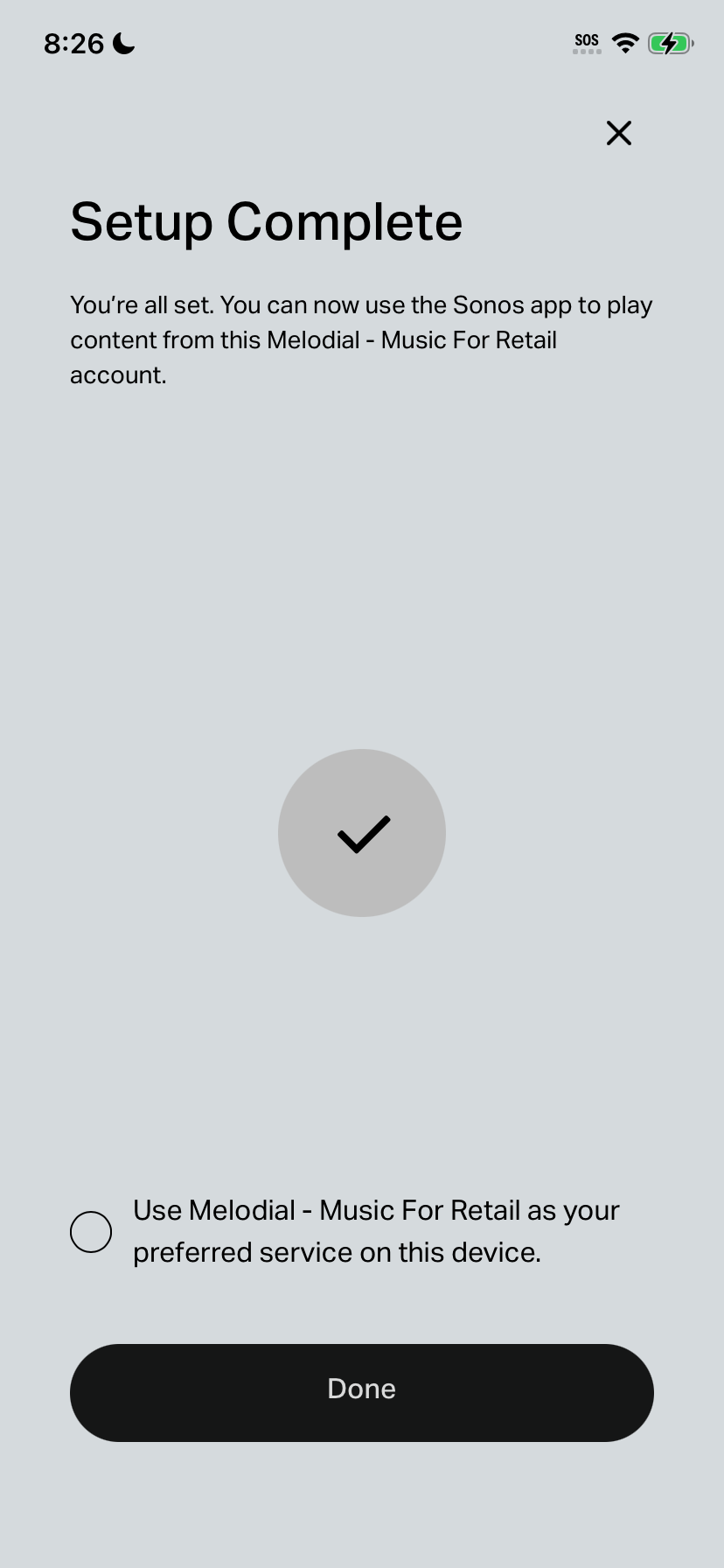
Vaihe 8: viimeistele käyttöönotto
Viimeistele käyttöönotto napauttamalla Done-painiketta. Voit myös valita valintaruudun, jolloin Melodial on tämän laitteen ensisijainen palvelu.
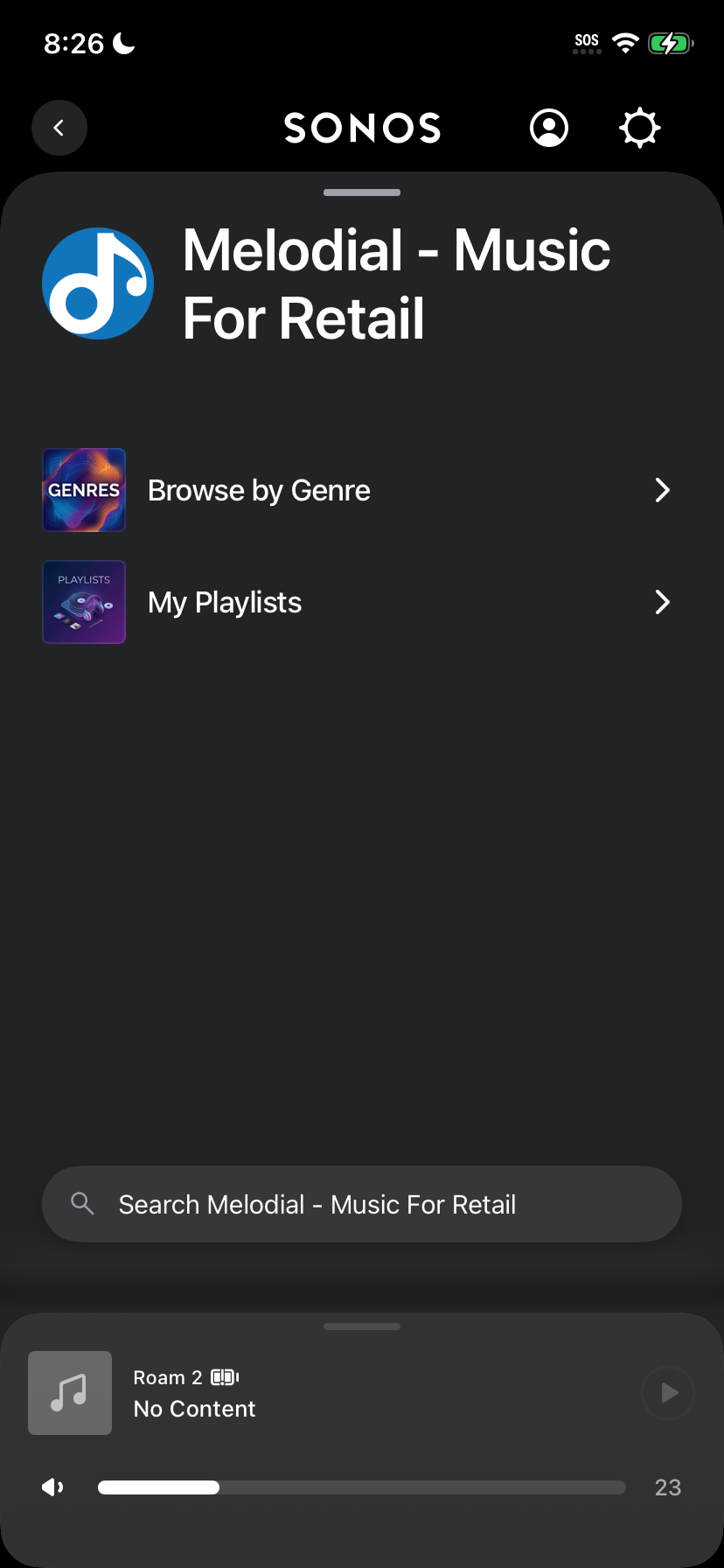
Vaihe 9: selaa Melodialia
Melodial näkyy nyt Sonos-sovelluksessasi, ja siinä ovat Playlists-osio (meidän soittolistamme ja omasi) ja Radio Stations -osio.
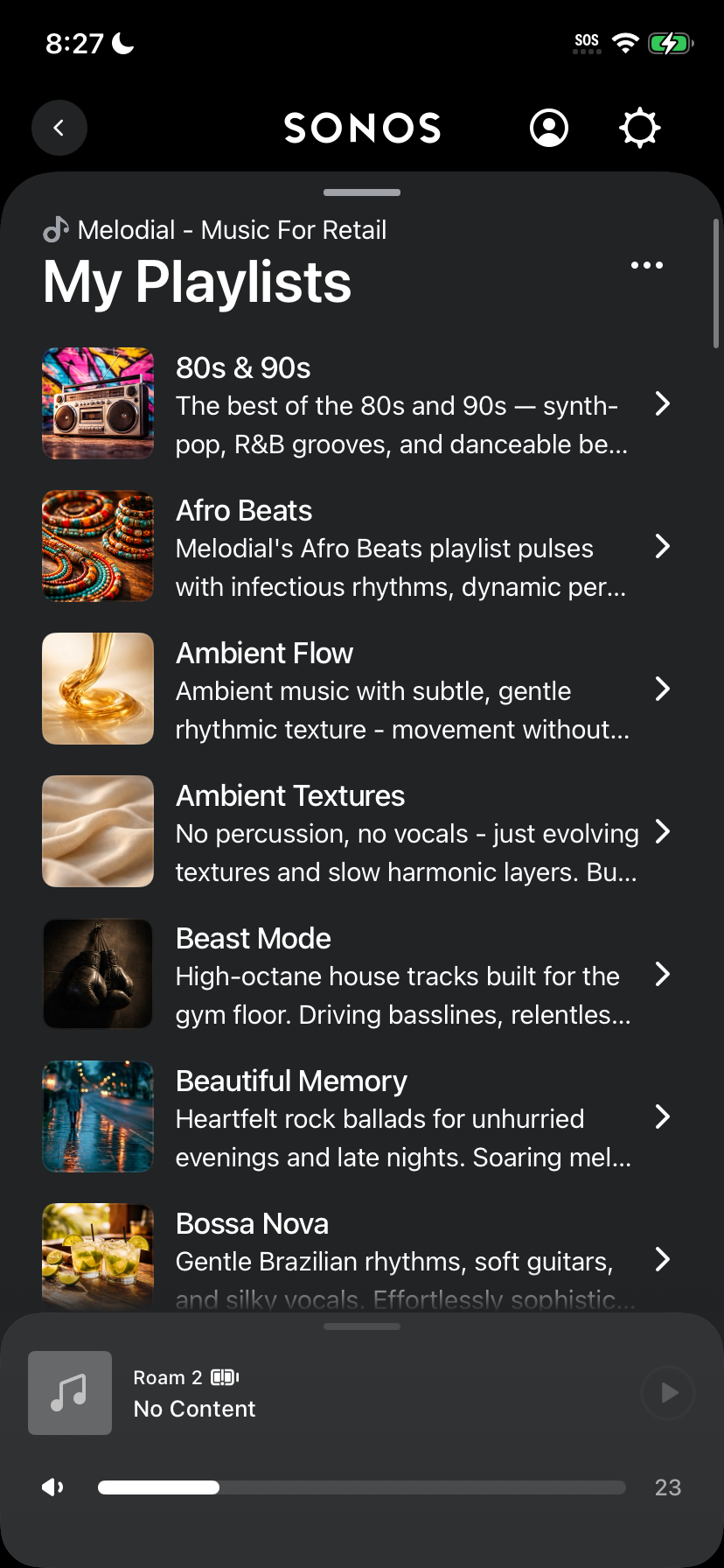
Vaihe 10: aloita kuuntelu
Valitse Playlists-osio tai Radio Stations -osio, niin näet kaiken saatavilla olevan, ja aloita toisto napauttamalla jotakin.
Äänikuulutukset ja toistoaikataulu toimivat Melodial-sovelluksessa ja verkkosoittimessa, eivät Sonosissa.