
Hvor administrerer jeg lokasjonene mine?
I nettspilleren på app.melodial.com. Klikk på de tre prikkene ved siden av navnet ditt og velg «Administrer organisasjon». Der finner du fire faner: Lokasjoner, Tidsplaner, Bedrift og Rapporter. Appen kan spille musikk på en lokasjon, men kan ikke administrere organisasjonen.
Administratorpåloggingen er til administrasjon, ikke til å spille musikk hele dagen: Den spiller av låter én om gangen som prøvelytting. Hver lokasjon spiller musikk med sin egen pålogging.
Hvordan legger jeg til en lokasjon til?
Hver lokasjon er én lisens i abonnementet ditt, med Basic eller Plus. Lisenser kjøpes på melodial.com, ikke i appene.
En lokasjon logger inn med en e-postadresse eller et brukernavn. Velg E-post eller Brukernavn under «Logg inn med» i «Legg til lokasjon». Et brukernavn består av 5–40 bokstaver, tall, punktum, bindestreker eller understreker og må være unikt i hele Melodial. Skjemaet foreslår et ut fra navnet på bedriften din og navnet på lokasjonen. De ansatte logger inn med det uten å trenge en postkasse, og lenken for tilbakestilling av passordet og e-poster med sertifikater for lokasjonen kommer til din egen e-postadresse som kontoeier.
Jeg har kjøpt fem lisenser og har administratorkontoen. Hvordan oppretter jeg fem nye brukere, og hvordan får jeg sertifikater for dem?
Hver lisens blir en egen pålogging for en lokasjon, som du oppretter fra administratorkontoen din.
Slik oppretter du en ny lokasjon (på engelsk) →
Jeg har én lokasjon med Plus. Kan jeg hindre de ansatte i å bytte musikk?
Ja. Alle Plus-abonnementer har «Administrer organisasjon», også med bare én lisens. Din egen pålogging er administratorpåloggingen, og lokasjonen får sin egen pålogging med bryterne for tillatelser.
Var du logget inn før dette ble slått på? Logg ut og inn igjen, så vises «Administrer organisasjon» i menyen.
Kan jeg prøve dette før jeg kjøper fem lisenser?
Ja. I en gratis prøveperiode viser menyen «Prøv flere lokasjoner». Den åpner den samme siden, «Administrer organisasjon», der du kan legge til opptil fem lokasjoner og se hvordan det fungerer.
Hvordan lager jeg en privat spilleliste?
Den interaktive gjennomgangen nedenfor viser hvert trinn i appen.
Hvilke tillatelser kan en bruker ha?
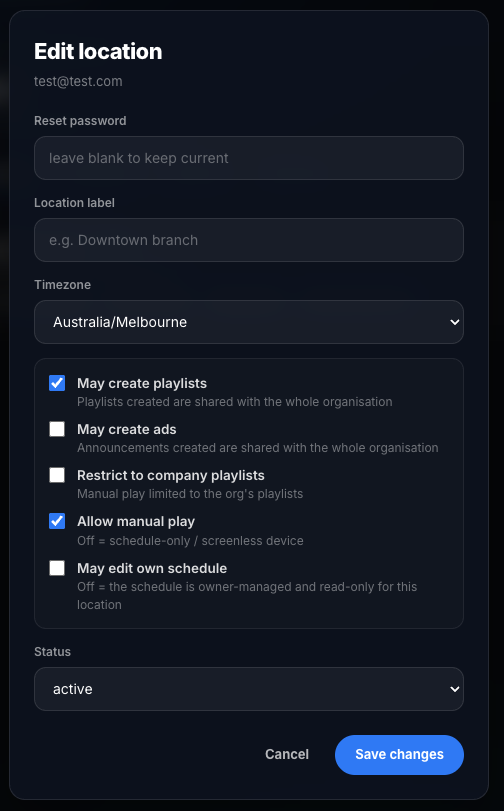
Åpne «Administrer organisasjon» og deretter fanen Lokasjoner, og klikk på Rediger ved en lokasjon for å se bryterne for tillatelser, som vist nedenfor.
Hvis «Får opprette spillelister» er slått på, kan brukeren lage sine egne spillelister. Spillelister som brukeren lager, er bare tilgjengelige for brukeren selv. Spillelister som administratorkontoen lager, er tilgjengelige for alle brukerne dine.
Det samme gjelder «Får opprette kunngjøringer». Hvis den er slått på, kan brukeren lage sine egne kunngjøringer. Kunngjøringer som brukeren lager, er bare tilgjengelige for brukeren selv. Kunngjøringer som administratorkontoen lager, er tilgjengelige for alle brukerne dine og spilles automatisk i avspillingen deres.
«Begrens til bedriftens spillelister» skjuler katalogen vår for brukeren, så brukeren bare kan spille spillelistene du har laget. «Tillat manuell avspilling» lar brukeren velge hva som spilles. Er den slått av, spiller lokasjonen bare tidsplanen sin. «Får redigere egen tidsplan» lar brukeren endre sin egen tidsplan.
Jeg vil at hver av brukerne mine skal ha sin egen kunngjøring, men de ansatte skal ikke kunne endre kunngjøringene
Kunngjøringen du har laget, forblir aktiv, og brukeren kan ikke endre noen innstillinger for kunngjøringer.
Jeg har begrenset en bruker til bedriftens spillelister, men brukeren ser alle bedriftens spillelister. Jeg vil begrense brukeren til én spilleliste jeg har laget for den lokasjonen
Når brukeren logger inn, spilles den planlagte spillelisten automatisk etter tidsplanen. Brukeren kan ikke endre noe, bare slå avspillingen av eller på.