
Missä hallitsen toimipisteitäni?
Verkkosoittimessa osoitteessa app.melodial.com. Napsauta nimesi vieressä olevia kolmea pistettä ja valitse Hallitse organisaatiota -kohta. Siinä on neljä välilehteä: Toimipisteet, Aikataulut, Yritys ja Raportit. Sovelluksella voi soittaa musiikkia toimipisteessä, mutta sillä ei voi hallita organisaatiota.
Pääkäyttäjän tunnus on tarkoitettu hallintaan, ei koko päivän soittamiseen: sillä esikuuntelet kappaleita yksi kerrallaan. Jokainen toimipiste soittaa musiikkia omalla tunnuksellaan.
Miten lisään toisen toimipisteen?
Jokainen toimipiste on yksi lisenssi Basic- tai Plus-tilauksessasi. Lisenssit ostetaan osoitteessa melodial.com, ei sovelluksissa.
Toimipisteelle antamasi sähköpostiosoite on vain sen kirjautumisnimi. Sen ei tarvitse olla oikea postilaatikko, siihen ei lähetetä mitään, ja se voi olla mikä tahansa osoite, jota ei vielä käytetä Melodial-tunnuksena, esimerkiksi myymala1@yrityksesi.com.
Ostin viisi lisenssiä, ja pääkäyttäjän tunnus on minulla. Miten luon viisi uutta käyttäjää ja miten saan heille todistukset?
Jokaisesta lisenssistä tulee oma toimipisteen tunnus, jonka luot pääkäyttäjän tunnuksellasi.
Uuden toimipisteen luominen (englanniksi) →
Minulla on yksi toimipiste Plus-tilauksessa. Voinko estää henkilökuntaa vaihtamasta musiikkia?
Kyllä. Jokaisessa Plus-tilauksessa on Hallitse organisaatiota -näkymä, myös yhdellä lisenssillä. Oma tunnuksesi on pääkäyttäjän tunnus, ja toimipiste saa oman tunnuksensa ja käyttöoikeuksien kytkimet.
Olitko kirjautunut sisään ennen kuin tämä otettiin käyttöön? Kirjaudu ulos ja uudelleen sisään, niin Hallitse organisaatiota -kohta näkyy valikossa.
Voinko kokeilla tätä ennen kuin ostan viisi lisenssiä?
Kyllä. Ilmaisen kokeilujakson aikana valikossa näkyy Useita toimipisteitä -kohta. Se avaa saman Hallitse organisaatiota -näkymän, jossa voit lisätä enintään viisi toimipistettä ja katsoa, miten se toimii.
Miten luon yksityisen soittolistan?
Alla oleva vuorovaikutteinen opastus näyttää jokaisen vaiheen sovelluksessa.
Mitä käyttöoikeuksia käyttäjällä voi olla?
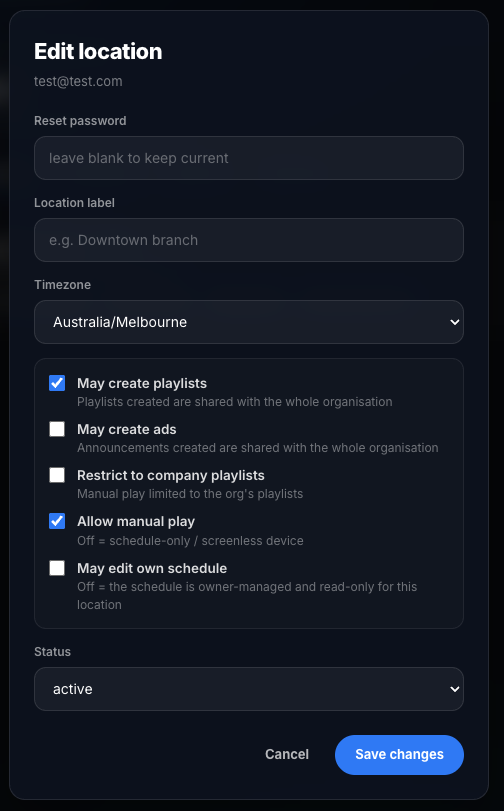
Avaa Hallitse organisaatiota -näkymä ja sen Toimipisteet-välilehti ja napsauta toimipisteen kohdalla Muokkaa-painiketta, niin näet sen käyttöoikeuksien kytkimet (kuva alla).
Jos Saa luoda soittolistoja -kytkin on päällä, käyttäjä voi luoda omia soittolistoja. Käyttäjän luomat soittolistat ovat vain hänen käytettävissään. Pääkäyttäjän tunnuksella luodut soittolistat ovat kaikkien käyttäjiesi käytettävissä.
Sama koskee Saa luoda kuulutuksia -kytkintä. Jos se on päällä, käyttäjä voi luoda omia kuulutuksia. Käyttäjän luomat kuulutukset ovat vain hänen käytettävissään. Pääkäyttäjän tunnuksella luodut kuulutukset ovat kaikkien käyttäjiesi käytettävissä, ja ne soivat automaattisesti heidän toistossaan.
Rajoita yrityksen soittolistoihin -asetus piilottaa valikoimamme käyttäjältä, joten hän voi soittaa vain luomiasi soittolistoja. Salli manuaalinen toisto -asetuksella käyttäjä voi itse valita, mitä soi; kun se on pois päältä, toimipiste soittaa vain aikatauluaan. Saa muokata omaa aikatauluaan -asetuksella käyttäjä voi muuttaa omaa aikatauluaan.
Haluan, että jokaisella käyttäjällä on oma kuulutus, mutta en halua henkilökunnan muuttavan kuulutuksia
Luomasi kuulutus pysyy käytössä, eikä käyttäjä voi muuttaa mitään kuulutusasetuksia.
Rajoitin käyttäjän yrityksen soittolistoihin, mutta hän näkee kaikki yrityksen soittolistat. Haluan rajata hänet yhteen soittolistaan, jonka olen valmistellut sille toimipisteelle
Kun käyttäjä kirjautuu sisään, ajastettu soittolista soi automaattisesti aikataulun mukaan. Käyttäjä ei voi muuttaa mitään, vain käynnistää tai pysäyttää toiston.