
Var hanterar jag mina platser?
I webbspelaren på app.melodial.com. Klicka på de tre punkterna bredvid ditt namn och välj ”Hantera organisation”. Där finns fyra flikar: ”Platser”, ”Scheman”, ”Företag” och ”Rapporter”. Appen kan spela musik på en plats, men den kan inte hantera organisationen.
Administratörskontot är till för att hantera, inte för att spela hela dagen: med det förhandslyssnar du på låtar, en i taget. Varje plats spelar musik via sin egen inloggning.
Hur lägger jag till en andra plats?
Varje plats är en licens i ditt abonnemang, med Basic eller Plus. Licenser köper du på melodial.com, inte i apparna.
E-postadressen du ger en plats är bara dess inloggningsnamn. Det behöver inte vara en riktig e-postlåda, inget skickas till den, och det kan vara vilken adress som helst som inte redan används för en Melodial-inloggning, till exempel butik1@dittforetag.com.
Jag har köpt fem licenser och har administratörskontot. Hur skapar jag fem nya användare, och hur får jag certifikat för dem?
Varje licens blir en egen platsinloggning, som du skapar från ditt administratörskonto.
Så skapar du en ny plats (på engelska) →
Jag har en plats med Plus. Kan jag hindra personalen från att ändra musiken?
Ja. Alla Plus-abonnemang har ”Hantera organisation”, även med en enda licens. Ditt eget konto är administratörskontot, och platsen får en egen inloggning med reglagen för behörigheter.
Var du inloggad innan det här slogs på? Logga ut och in igen, så visas ”Hantera organisation” i menyn.
Kan jag prova det här innan jag köper fem licenser?
Ja. Under en gratis provperiod visar menyn ”Prova flera platser”. Det öppnar samma sida, ”Hantera organisation”, där du kan lägga till upp till fem platser för att se hur det fungerar.
Hur skapar jag en privat spellista?
Den interaktiva guiden nedan visar varje steg i appen.
Vilka behörigheter kan en användare ha?
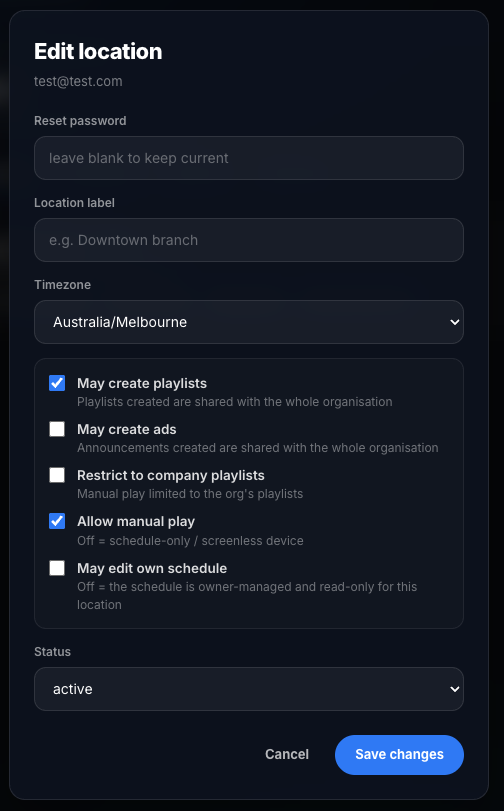
Öppna ”Hantera organisation”, sedan fliken ”Platser”, och klicka på ”Redigera” vid en plats för att se reglagen för behörigheter, som visas nedan.
Om ”Får skapa spellistor” är på kan användaren skapa egna spellistor. Spellistor som användaren skapar är bara tillgängliga för den användaren. Spellistor som administratörskontot skapar är tillgängliga för alla dina användare.
Detsamma gäller ”Får skapa meddelanden”. Om det är på kan användaren skapa egna röstmeddelanden. Röstmeddelanden som användaren skapar är bara tillgängliga för den användaren. Röstmeddelanden som administratörskontot skapar är tillgängliga för alla dina användare och spelas automatiskt i deras uppspelning.
”Begränsa till företagets spellistor” döljer vår katalog för användaren, så att användaren bara kan spela de spellistor du har skapat. ”Tillåt manuell uppspelning” låter användaren välja vad som spelas; är det avstängt spelar platsen bara sitt schema. ”Får redigera sitt eget schema” låter användaren ändra sitt eget schema.
Jag vill att varje användare ska ha ett eget röstmeddelande, men jag vill inte att personalen ändrar meddelandena
Meddelandet du skapade förblir aktivt, och användaren kan inte ändra några inställningar för meddelanden.
Jag har begränsat en användare till företagets spellistor, men användaren ser alla företagets spellistor. Jag vill begränsa användaren till en spellista som jag har förberett för den platsen
När användaren loggar in spelas den schemalagda spellistan automatiskt enligt schemat. Användaren kan inte ändra något, bara slå på eller stänga av uppspelningen.