
Waar beheer ik mijn locaties?
In de webspeler op app.melodial.com. Klik op de drie puntjes naast je naam en kies ‘Organisatie beheren’. Er zijn vier tabbladen: ‘Locaties’, ‘Planningen’, ‘Bedrijf’ en ‘Rapportage’. De app kan muziek afspelen op een locatie, maar kan de organisatie niet beheren.
De beheerderslogin is om te beheren, niet om de hele dag af te spelen: je beluistert er nummers mee, één tegelijk. Elke locatie speelt muziek af met een eigen login.
Hoe voeg ik een tweede locatie toe?
Elke locatie is één licentie op je abonnement, op Basic of Plus. Licenties koop je op melodial.com, niet in de apps.
Het e-mailadres dat je een locatie geeft, is alleen de inlognaam ervan. Het hoeft geen echte mailbox te zijn, er wordt niets naartoe gestuurd, en het mag elk adres zijn dat nog niet voor een Melodial-login wordt gebruikt, bijvoorbeeld winkel1@jouwbedrijf.com.
Ik heb vijf licenties gekocht en beheer het beheerdersaccount. Hoe maak ik vijf nieuwe gebruikers aan, en hoe krijg ik certificaten voor die gebruikers?
Elke licentie wordt een eigen locatielogin, aangemaakt vanuit je beheerdersaccount.
Een nieuwe winkellocatie aanmaken (in het Engels) →
Ik heb één locatie op Plus. Kan ik voorkomen dat personeel de muziek verandert?
Ja. Elk Plus-abonnement heeft ‘Organisatie beheren’, ook met één licentie. Je eigen login is de beheerderslogin, en de locatie krijgt een eigen login met de schakelaars voor bevoegdheden.
Was je al ingelogd voordat dit werd ingeschakeld? Log uit en weer in, en ‘Organisatie beheren’ verschijnt in het menu.
Kan ik dit uitproberen voordat ik vijf licenties koop?
Ja. Tijdens een gratis proefperiode toont het menu ‘Meer locaties proberen’. Dat opent dezelfde pagina ‘Organisatie beheren’ en laat je tot vijf locaties toevoegen om te zien hoe het werkt.
Hoe maak ik een privéplaylist?
De interactieve handleiding hieronder laat elke stap in de app zien.
Wat zijn de opties voor gebruikersbevoegdheden?
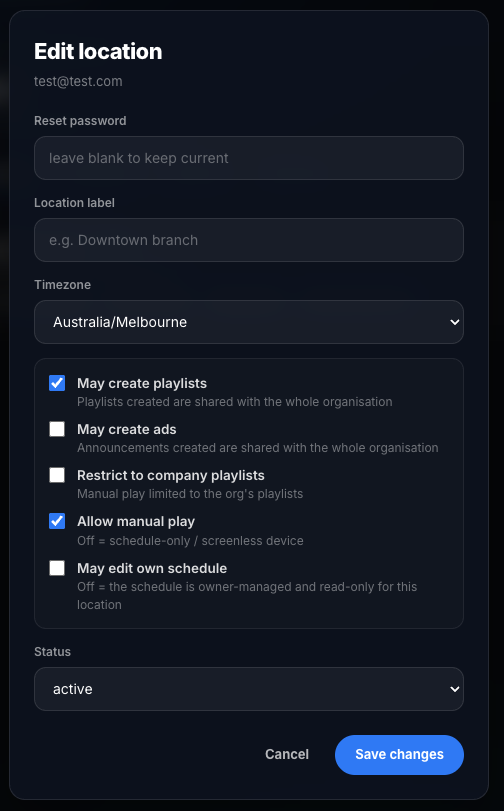
Open ‘Organisatie beheren’, dan het tabblad ‘Locaties’, en klik bij een locatie op ‘Bewerken’ om de schakelaars voor bevoegdheden te zien, hieronder afgebeeld.
Staat ‘Mag playlists maken’ aan, dan kan die gebruiker eigen playlists maken. Playlists die de gebruiker maakt, zijn alleen voor die gebruiker beschikbaar. Playlists die het beheerdersaccount maakt, zijn voor al je gebruikers beschikbaar.
Hetzelfde geldt voor ‘Mag berichten maken’. Staat die aan, dan kan die gebruiker eigen berichten maken. Berichten die de gebruiker maakt, zijn alleen voor die gebruiker beschikbaar. Berichten die het beheerdersaccount maakt, zijn voor al je gebruikers beschikbaar en spelen automatisch af in hun streams.
‘Beperken tot bedrijfsplaylists’ verbergt onze catalogus voor die gebruiker, zodat die alleen de playlists kan afspelen die jij hebt gemaakt. ‘Handmatig afspelen toestaan’ laat de gebruiker kiezen wat er speelt; staat het uit, dan speelt de locatie alleen de eigen planning af. ‘Mag eigen planning bewerken’ laat de gebruiker de eigen planning aanpassen.
Ik wil dat elke gebruiker een eigen gesproken bericht heeft, maar ik wil niet dat personeel de berichten verandert
Het bericht dat je hebt gemaakt blijft actief, en de gebruiker kan geen berichtinstellingen veranderen.
Ik heb een gebruiker beperkt tot bedrijfsplaylists, maar die ziet alle bedrijfsplaylists. Ik wil die gebruiker beperken tot één playlist die ik voor die locatie heb klaargezet
Als die gebruiker inlogt, speelt de ingeplande playlist automatisch af volgens de planning. De gebruiker kan niets veranderen, alleen het afspelen aan- of uitzetten.