
Hvor administrerer jeg mine lokationer?
I webafspilleren på app.melodial.com. Klik på de tre prikker ud for dit navn, og vælg ”Administrer organisation”. Der er fire faner: Lokationer, Tidsplaner, Virksomhed og Rapporter. Appen kan spille musik på en lokation, men den kan ikke administrere organisationen.
Administratorloginnet er beregnet til at administrere, ikke til at spille hele dagen: Det afspiller numre ét ad gangen som prøvelytning. Hver lokation spiller musik via sit eget login.
Hvordan tilføjer jeg en lokation mere?
Hver lokation er én licens på dit abonnement, med Basic eller Plus. Licenser købes på melodial.com, ikke i apperne.
Den e-mailadresse, du giver en lokation, er kun dens loginnavn. Den behøver ikke at være en rigtig postkasse, der bliver ikke sendt noget til den, og den kan være en hvilken som helst adresse, der ikke allerede bruges til et Melodial-login, f.eks. butik1@dinvirksomhed.com.
Jeg har købt fem licenser og har administratorkontoen. Hvordan opretter jeg fem nye brugere, og hvordan får jeg certifikater til dem?
Hver licens bliver til et login til en lokation, som du opretter fra din administratorkonto.
Sådan opretter du en ny lokation (på engelsk) →
Jeg har én lokation med Plus. Kan jeg forhindre personalet i at skifte musikken?
Ja. Alle Plus-abonnementer har ”Administrer organisation”, også med kun én licens. Dit eget login er administratorloginnet, og lokationen får sit eget login med kontakterne for tilladelser.
Var du logget ind, før det blev slået til? Log ud, og log ind igen, så vises ”Administrer organisation” i menuen.
Kan jeg prøve det, før jeg køber fem licenser?
Ja. I en gratis prøveperiode viser menuen ”Prøv flere lokationer”. Den åbner den samme side, ”Administrer organisation”, hvor du kan tilføje op til fem lokationer og se, hvordan det fungerer.
Hvordan opretter jeg en privat playliste?
Den interaktive gennemgang nedenfor viser hvert trin i appen.
Hvilke tilladelser kan en bruger have?
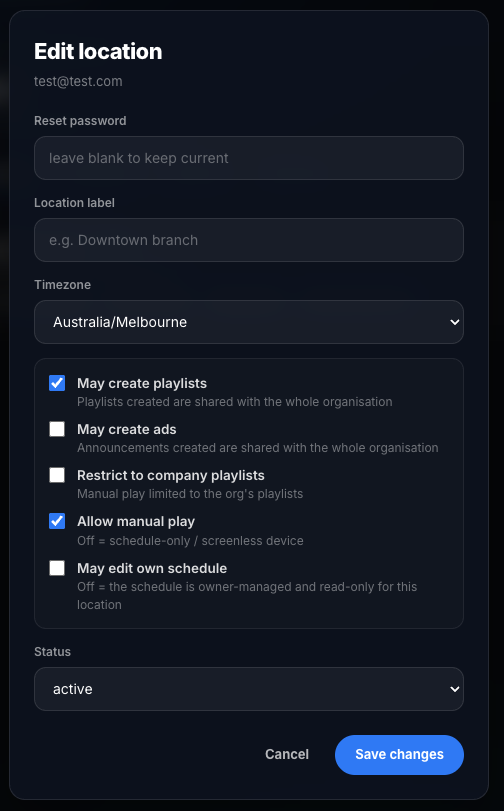
Åbn ”Administrer organisation” og derefter fanen Lokationer, og klik på Rediger ved en lokation for at se dens kontakter for tilladelser, som vist nedenfor.
Hvis ”Må oprette playlister” er slået til, kan brugeren oprette sine egne playlister. Playlister, som brugeren opretter, er kun tilgængelige for vedkommende. Playlister, som administratorkontoen opretter, er tilgængelige for alle dine brugere.
Det samme gælder ”Må oprette meddelelser”. Hvis den er slået til, kan brugeren oprette sine egne meddelelser. Meddelelser, som brugeren opretter, er kun tilgængelige for vedkommende. Meddelelser, som administratorkontoen opretter, er tilgængelige for alle dine brugere og spilles automatisk i deres afspilning.
”Begræns til virksomhedens playlister” skjuler vores katalog for brugeren, så vedkommende kun kan spille de playlister, du har lavet. ”Tillad manuel afspilning” lader brugeren vælge, hvad der spiller; er den slået fra, spiller lokationen kun sin tidsplan. ”Må redigere egen tidsplan” lader brugeren ændre sin egen tidsplan.
Jeg vil have, at hver af mine brugere har sin egen meddelelse, men personalet må ikke kunne ændre meddelelserne
Den meddelelse, du har oprettet, forbliver aktiv, og brugeren kan ikke ændre nogen indstillinger for meddelelser.
Jeg har begrænset en bruger til virksomhedens playlister, men brugeren kan se alle virksomhedens playlister. Jeg vil begrænse brugeren til én playliste, som jeg har lavet til den lokation
Når brugeren logger ind, spiller den planlagte playliste automatisk efter tidsplanen. Brugeren kan ikke ændre noget, kun slå afspilningen til eller fra.