
Pasul 1: Deschide sistemul
În aplicația Sonos, mergi la „Your System”. La „Your Services”, atinge pictograma + ca să adaugi un serviciu de muzică nou.
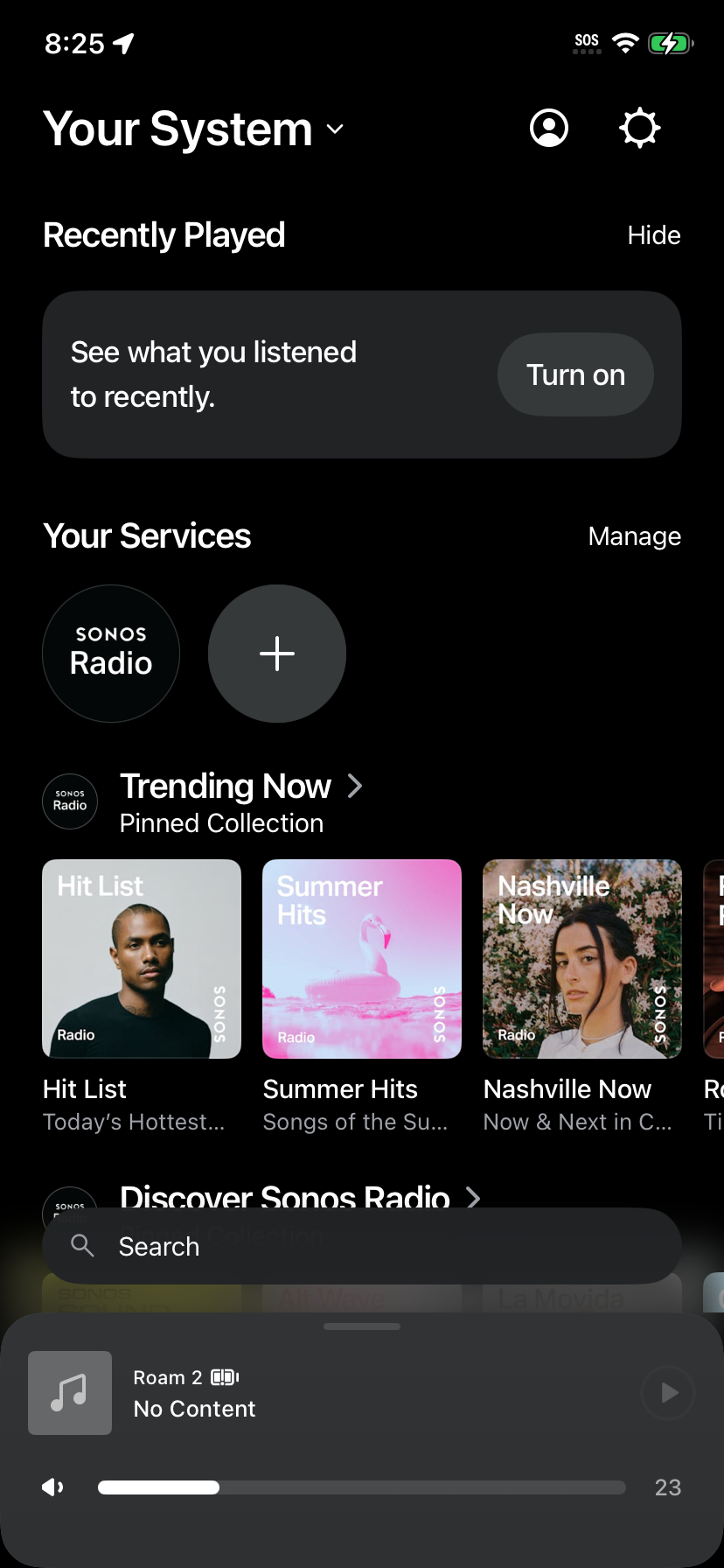
Pasul 2: Găsește Melodial
Derulează lista serviciilor disponibile și selectează „Melodial, Music For Retail”.
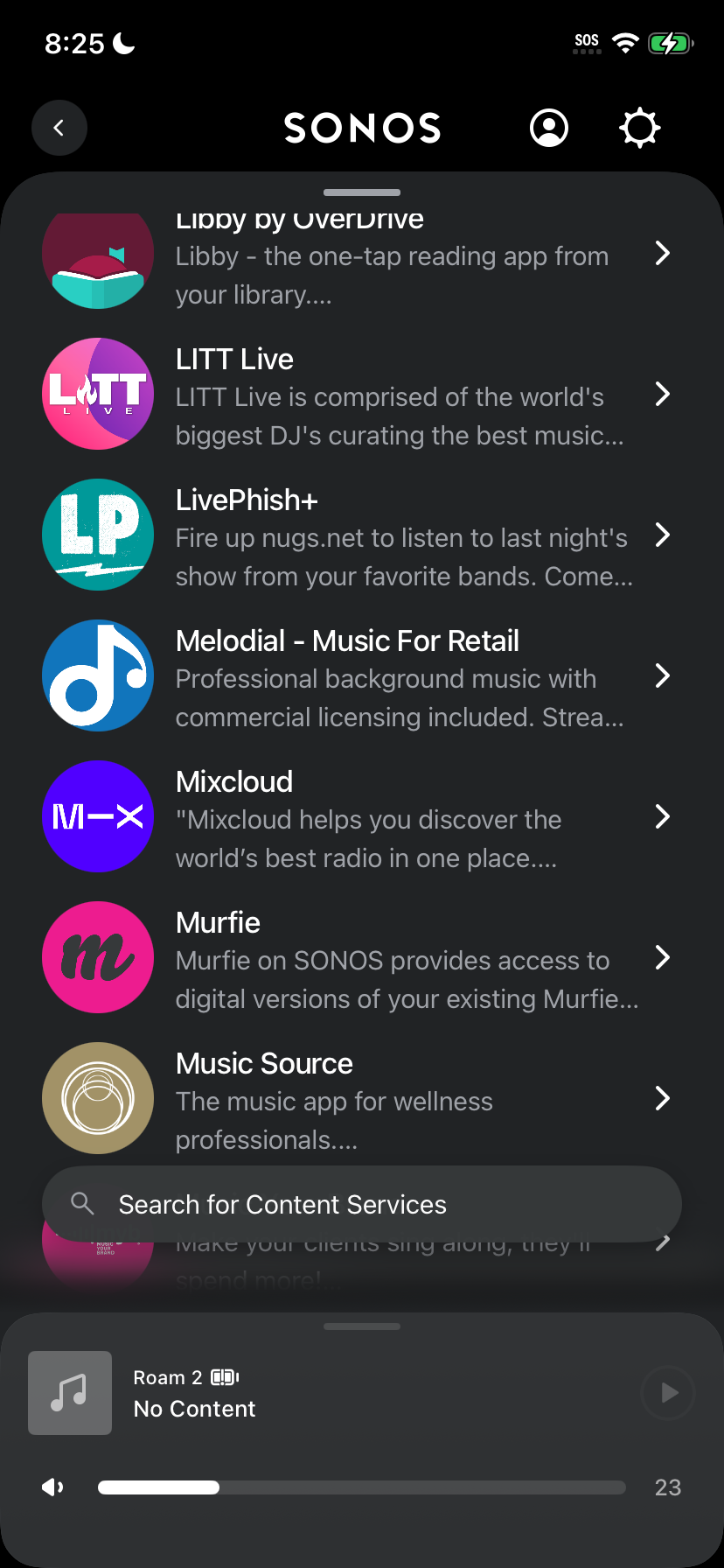
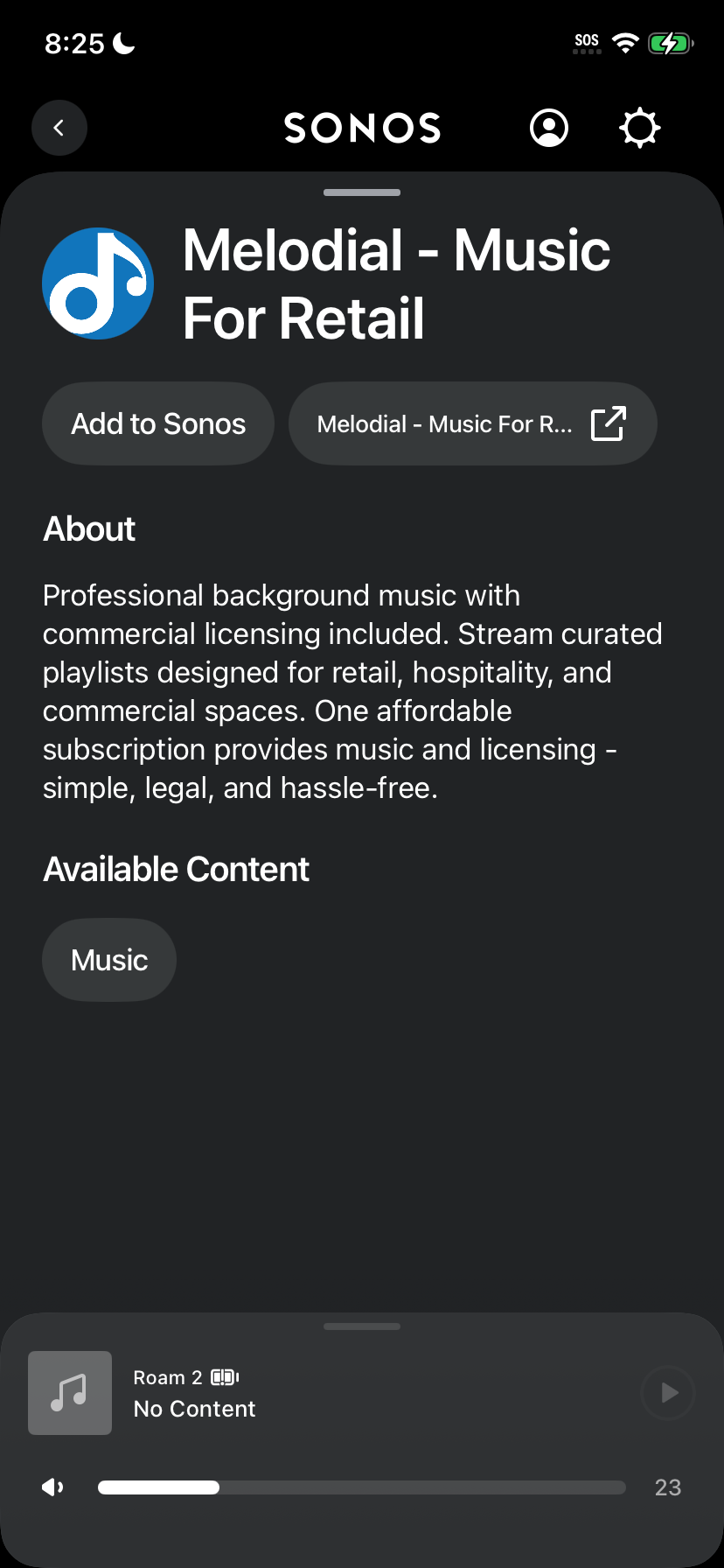
Pasul 3: Verifică detaliile
Verifică detaliile serviciului Melodial, apoi atinge „Add to Sonos”.
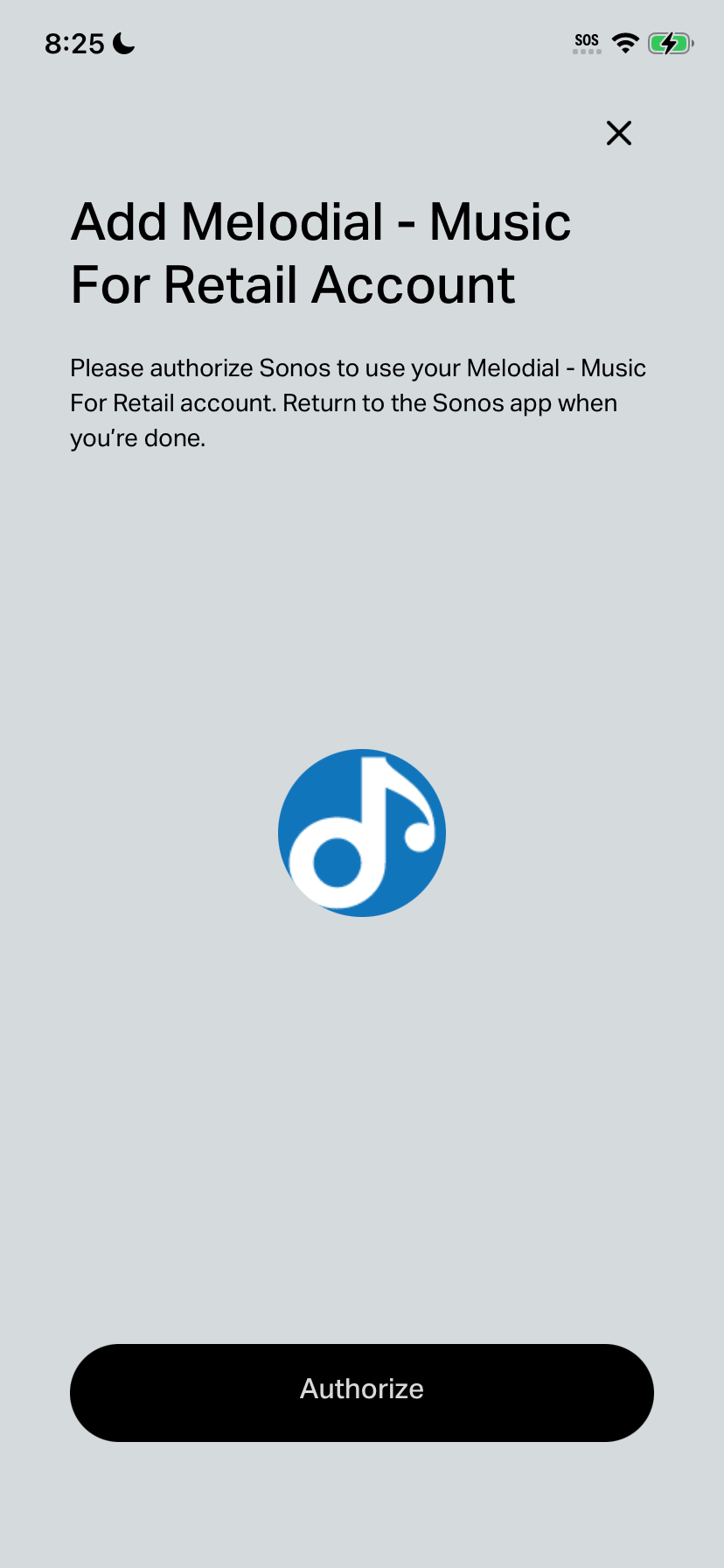
Pasul 4: Începe autorizarea
Atinge Authorize ca să începi conectarea contului Melodial.
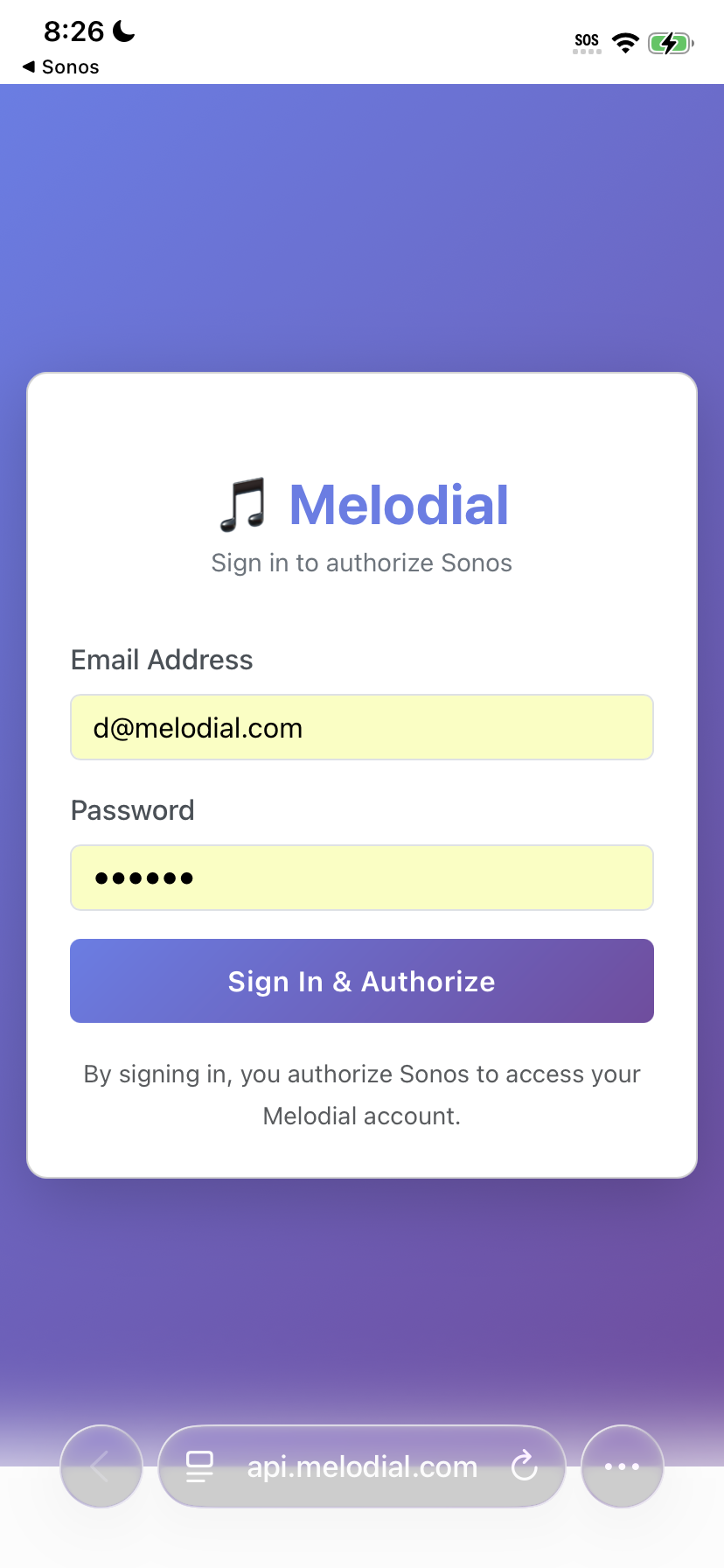
Pasul 5: Conectează-te
Introdu adresa de e-mail a contului Melodial (sau numele de utilizator al locației tale) și parola, apoi atinge „Sign In and Authorize”.
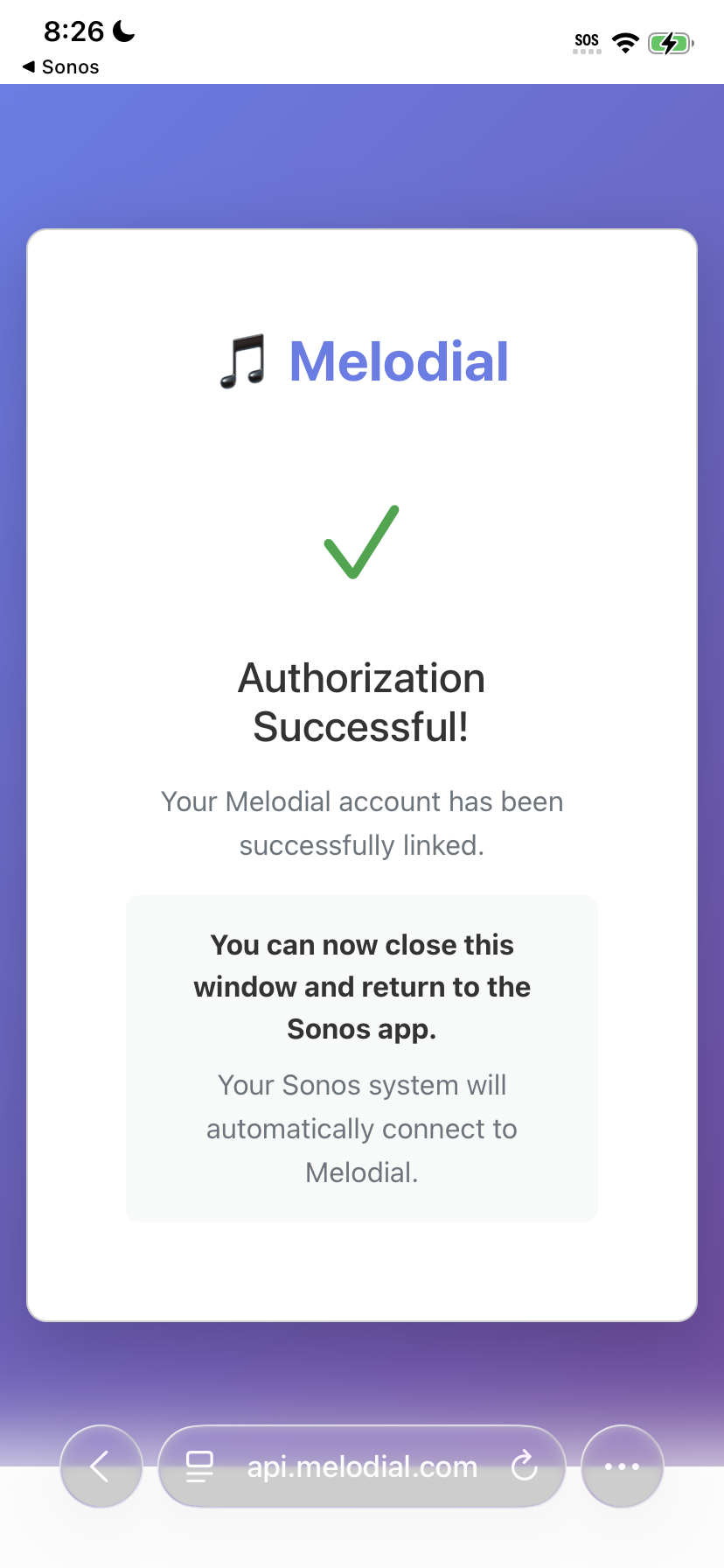
Pasul 6: Confirmă autorizarea
Când vezi „Authorization Successful”, închide fereastra și revino în aplicația Sonos.
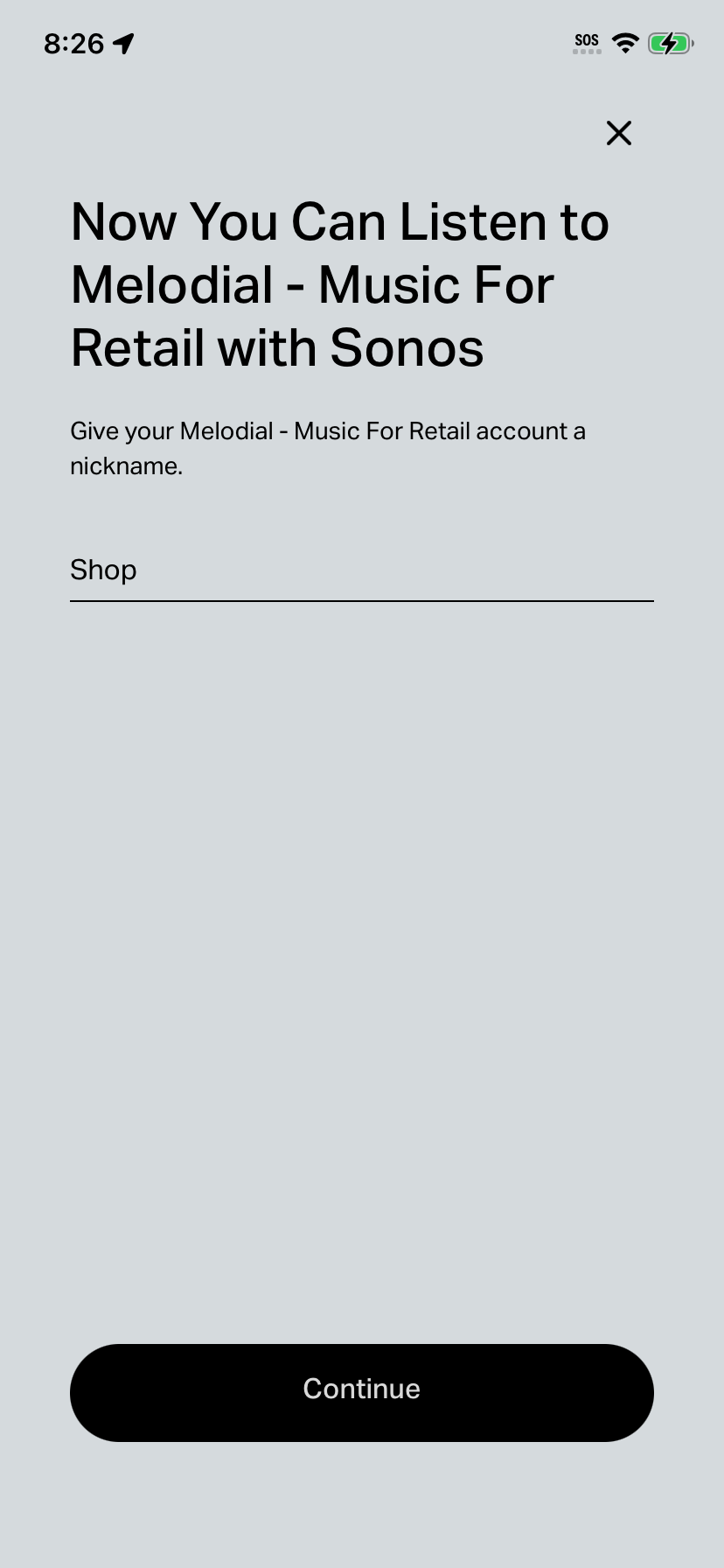
Pasul 7: Denumește contul
Dă-i contului Melodial un nume, de exemplu Magazin, apoi atinge Continue.
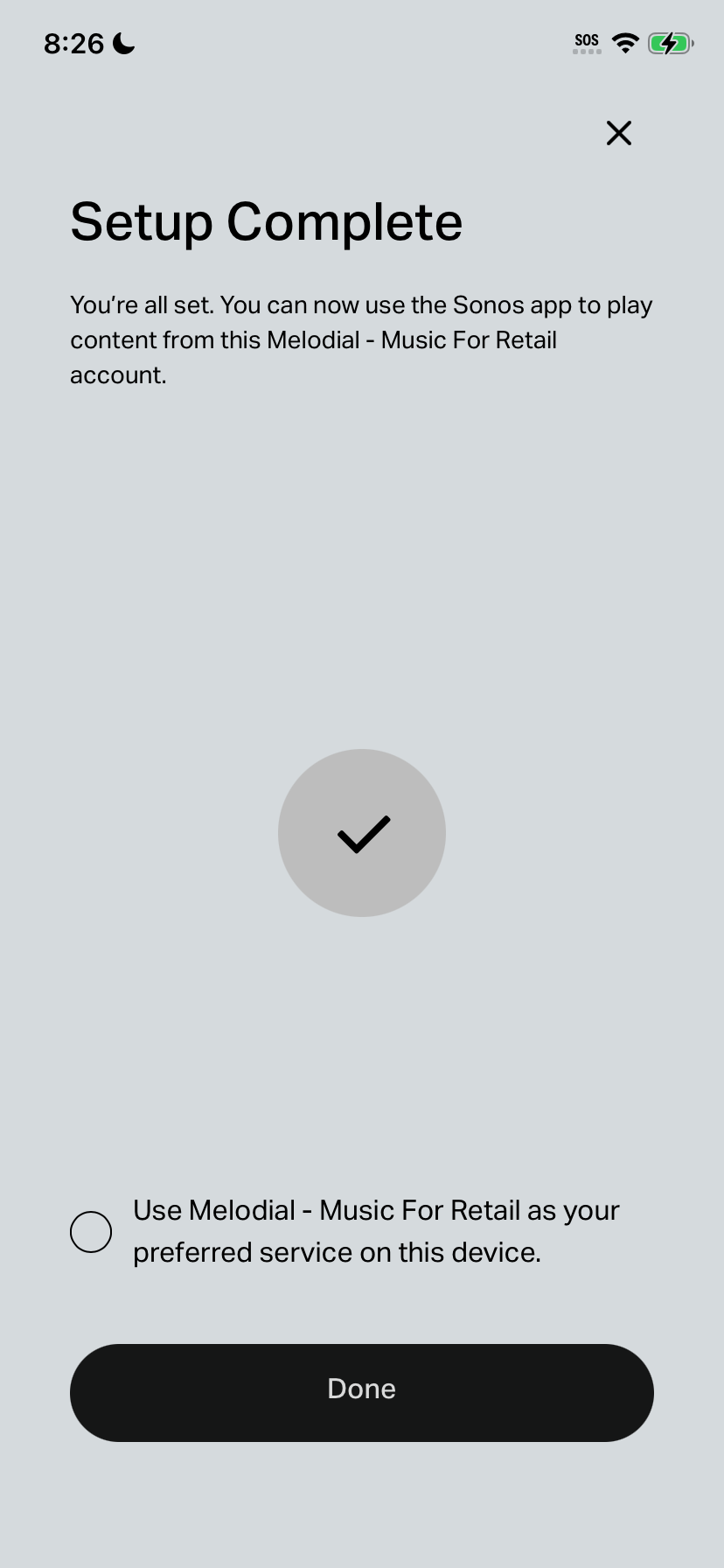
Pasul 8: Finalizează configurarea
Atinge Done ca să finalizezi configurarea. Poți bifa și căsuța care face din Melodial serviciul tău preferat pe acest dispozitiv.
Pasul 9: Răsfoiește Melodial
Melodial apare acum în aplicația Sonos, cu Playlists (playlisturile noastre și ale tale) și „Radio Stations”.
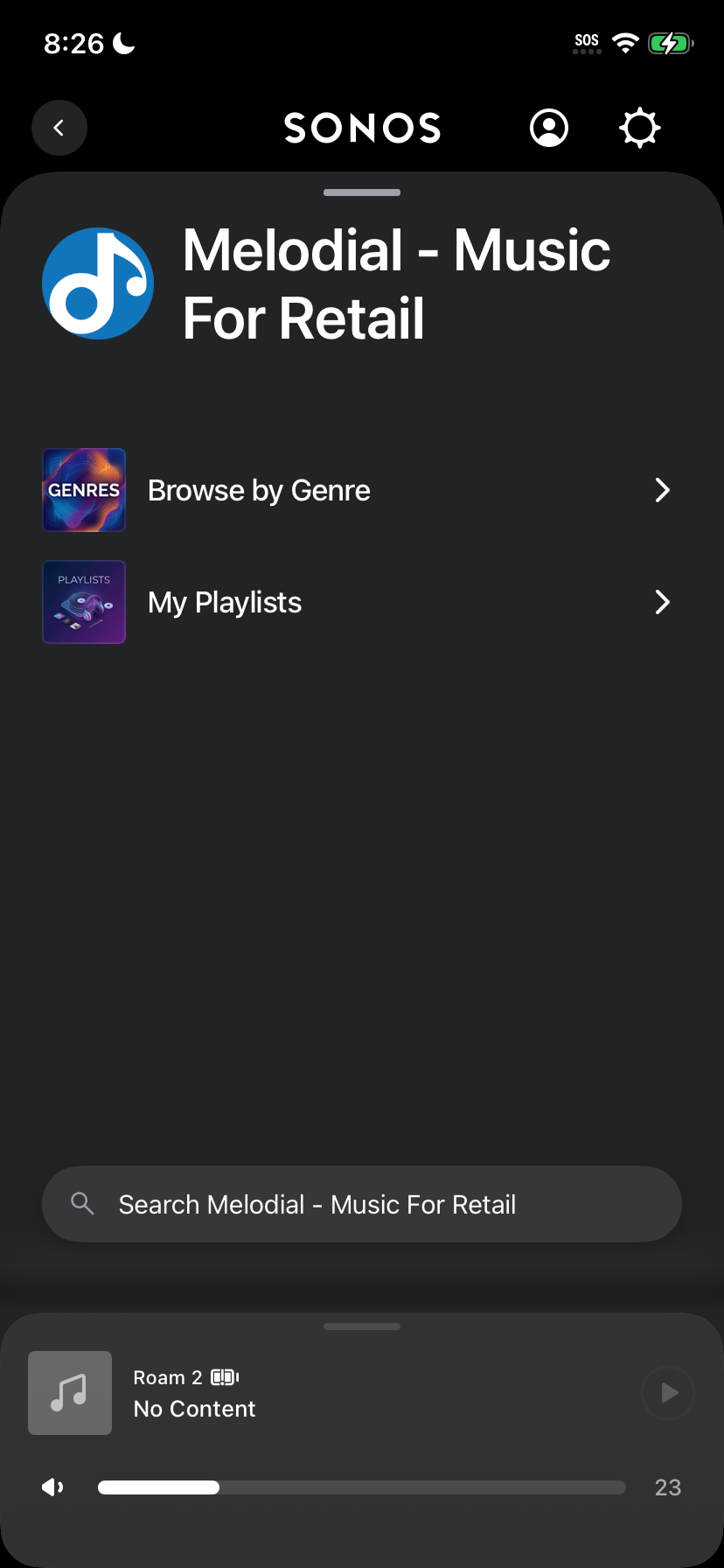
Pasul 10: Începe să asculți
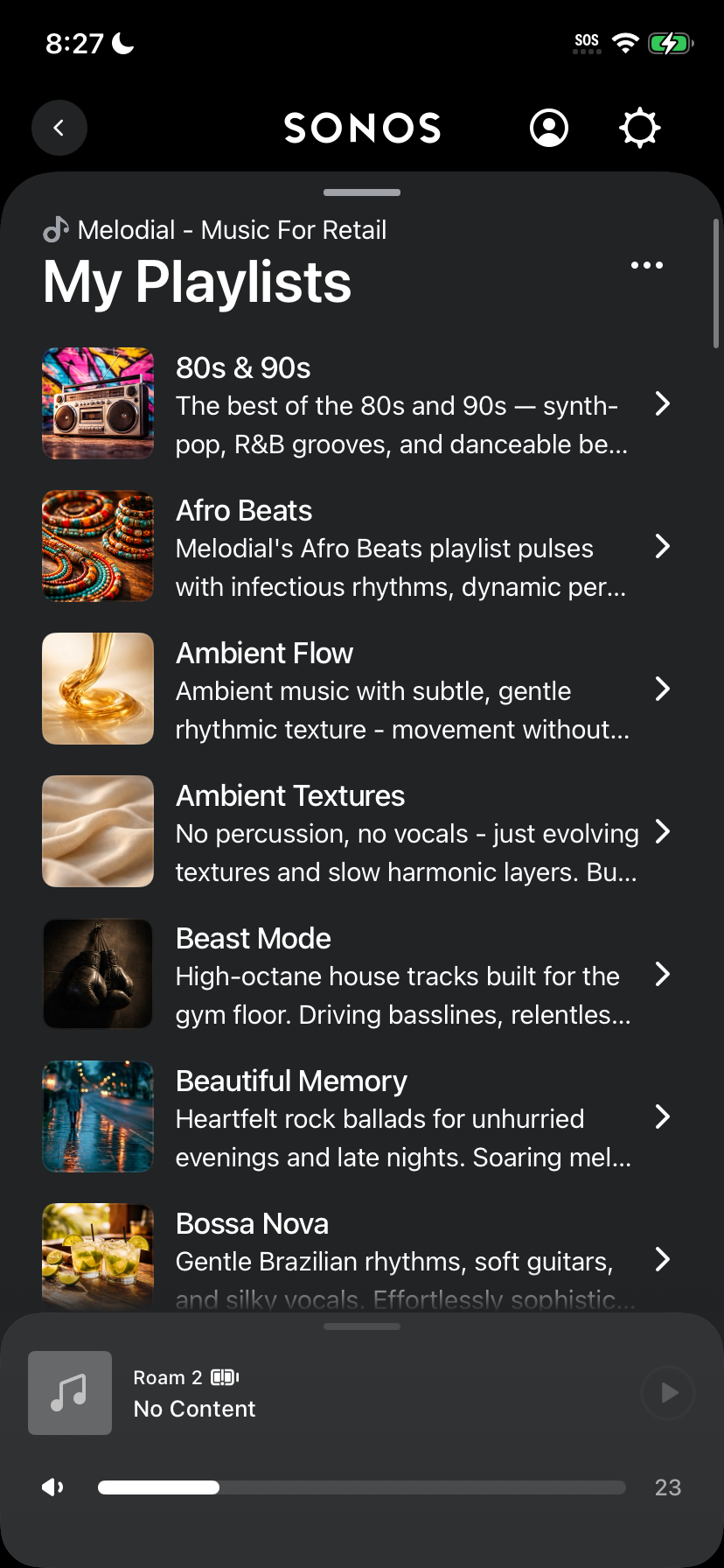
Selectează Playlists sau „Radio Stations” ca să vezi tot ce este disponibil și atinge un element ca să pornești redarea.
Anunțurile vocale și programul de redare funcționează în aplicația Melodial și în aplicația web, nu în Sonos.