
Unde îmi administrez locațiile?
În aplicația web, pe app.melodial.com. Dă clic pe cele trei puncte de lângă numele tău și alege „Gestionează organizația”. Are patru file: Locații, Programe, Firmă și Rapoarte. Aplicația mobilă poate reda muzică într-o locație, dar nu poate administra organizația.
Contul de administrator servește la administrare, nu la redarea muzicii toată ziua: redă melodiile câte una, ca ascultare de probă. Fiecare locație redă muzica din propriul cont de conectare.
Cum adaug a doua locație?
Fiecare locație înseamnă o licență în abonamentul tău, cu Basic sau Plus. Licențele se cumpără pe melodial.com, nu din aplicații.
O locație se conectează cu o adresă de e-mail sau cu un nume de utilizator. În „Adaugă o locație”, alege E-mail sau „Nume de utilizator” la „Conectare cu”. Un nume de utilizator are între 5 și 40 de caractere (litere, cifre, puncte, cratime sau liniuțe de subliniere) și trebuie să fie unic în tot Melodial; formularul îți sugerează unul pornind de la numele afacerii tale și de la eticheta locației. Angajații se conectează cu el, fără să aibă nevoie de o adresă de e-mail, iar linkul de resetare a parolei și e-mailurile cu certificatele locației ajung la adresa ta de e-mail, ca proprietar al contului.
Am cumpărat cinci licențe și am contul de administrator. Cum creez cinci utilizatori noi și cum obțin certificate pentru ei?
Fiecare licență devine un cont de conectare separat pentru o locație, creat din contul tău de administrator.
Cum creezi o locație nouă (în engleză) →
Am o singură locație cu Plus. Pot să-i împiedic pe angajați să schimbe muzica?
Da. Fiecare abonament Plus are „Gestionează organizația”, chiar și cu o singură licență. Contul tău este contul de administrator, iar locația primește propriul cont de conectare, cu comutatoarele de permisiuni.
Te-ai conectat înainte de activarea acestei opțiuni? Deconectează-te și conectează-te din nou, iar „Gestionează organizația” apare în meniu.
Pot încerca asta înainte să cumpăr cinci licențe?
Da. În perioada de probă gratuită, meniul afișează „Adaugă mai multe locații”. Deschide aceeași pagină, „Gestionează organizația”, și îți permite să adaugi până la cinci locații ca să vezi cum funcționează.
Cum creez un playlist privat?
Prezentarea interactivă de mai jos arată fiecare pas în aplicație.
Ce permisiuni poate avea un utilizator?
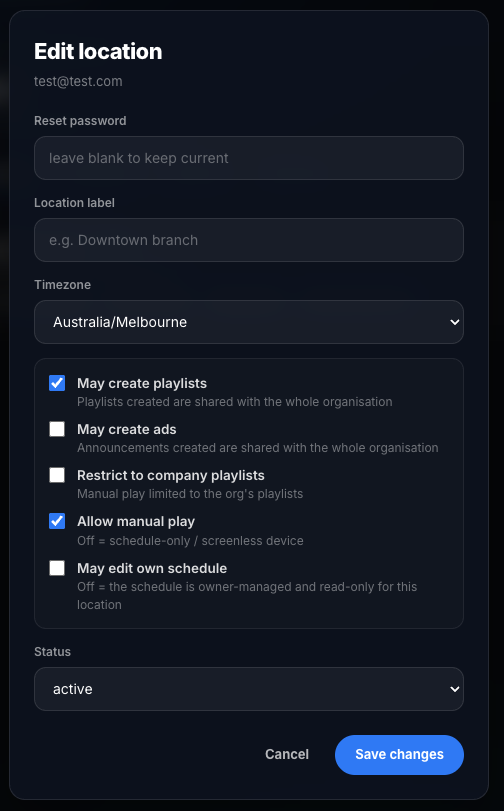
Deschide „Gestionează organizația”, apoi fila Locații și dă clic pe Editează la o locație ca să-i vezi comutatoarele de permisiuni, ca în imaginea de mai jos.
Dacă „Are voie să creeze playlisturi” este activat, utilizatorul respectiv își poate crea propriile playlisturi. Playlisturile create de el sunt disponibile doar pentru el. Playlisturile create de contul de administrator sunt disponibile pentru toți utilizatorii tăi.
Același lucru este valabil pentru „Are voie să creeze anunțuri”. Dacă este activat, utilizatorul își poate crea propriile anunțuri. Anunțurile create de el sunt disponibile doar pentru el. Anunțurile create de contul de administrator sunt disponibile pentru toți utilizatorii tăi și se redau automat în redarea lor.
„Limitează la playlisturile firmei” ascunde catalogul nostru pentru utilizatorul respectiv, așa că poate reda doar playlisturile create de tine. „Permite redarea manuală” îi permite utilizatorului să aleagă ce se redă; dacă este dezactivată, locația redă doar programul ei. „Are voie să-și editeze programul” îi permite utilizatorului să-și schimbe programul.
Vreau ca fiecare utilizator să aibă propriul anunț, dar nu vreau ca angajații să schimbe anunțurile
Anunțul creat rămâne activ, iar utilizatorul nu poate schimba nicio setare a anunțurilor.
Am limitat un utilizator la playlisturile firmei, dar vede toate playlisturile firmei. Vreau să-l limitez la un singur playlist pregătit pentru locația respectivă
Când utilizatorul se conectează, playlistul programat se redă automat, conform programului. Utilizatorul nu poate schimba nimic, doar porni sau opri redarea.