
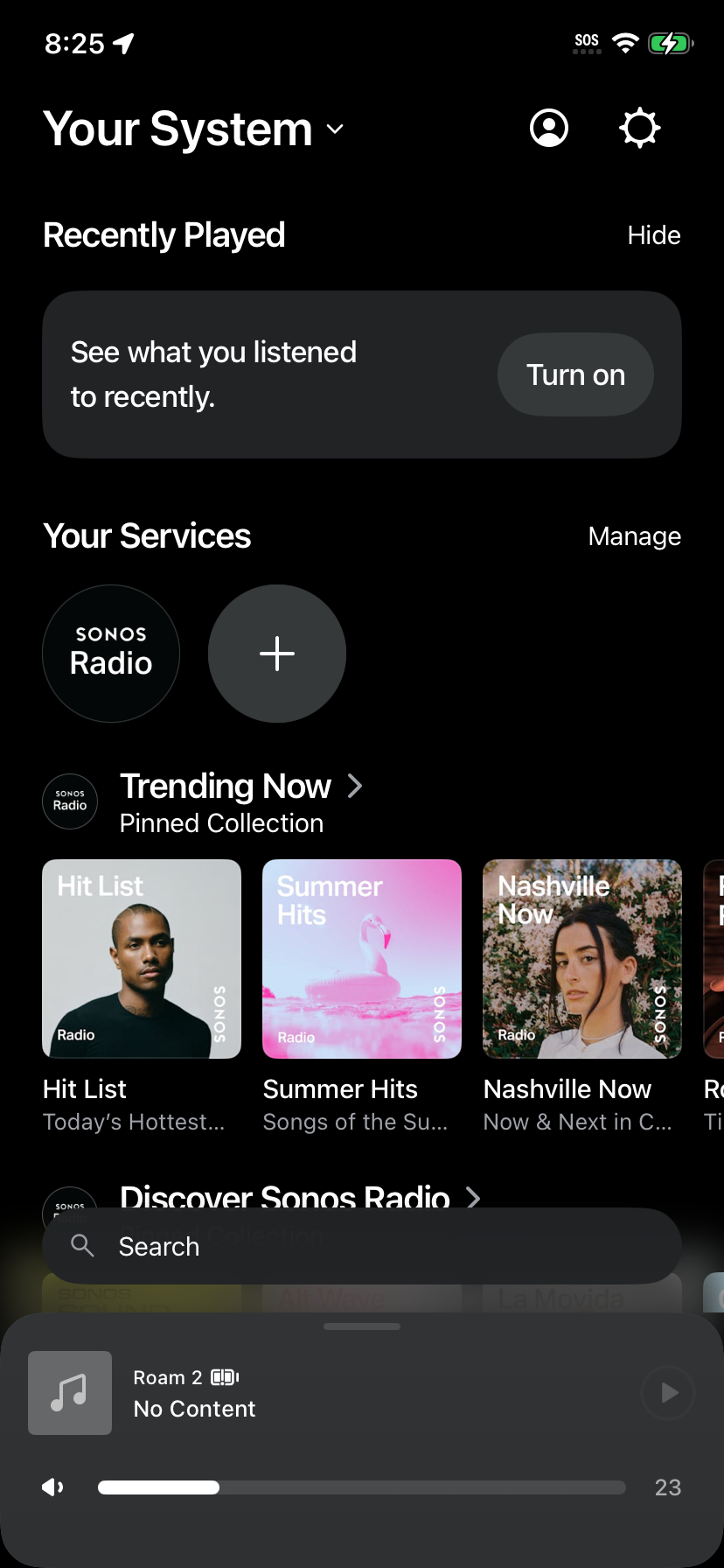
1. lépés: Nyisd meg a rendszeredet
A Sonos-alkalmazásban lépj a „Your System” részre. A „Your Services” alatt koppints a + ikonra, hogy új zeneszolgáltatást adj hozzá.
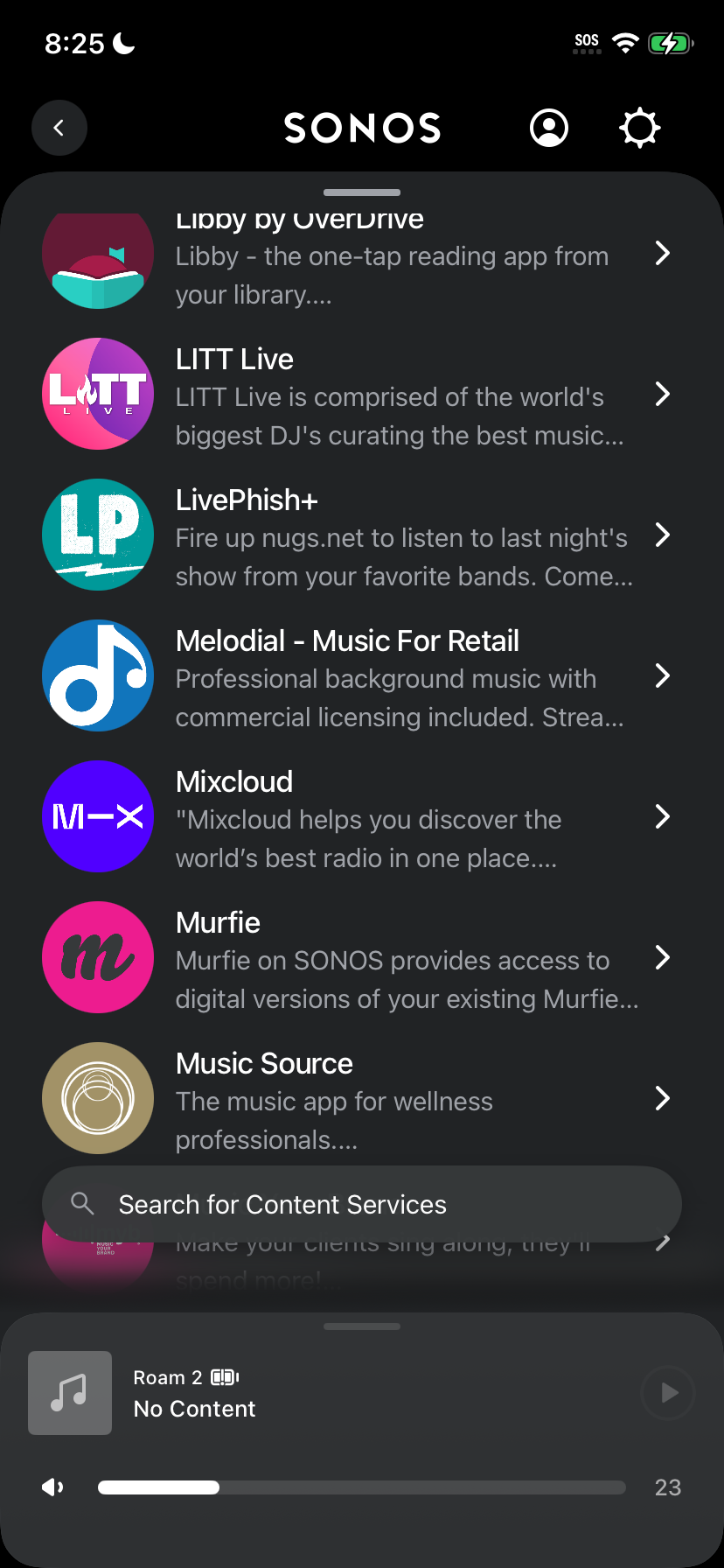
2. lépés: Keresd meg a Melodialt
Görgesd végig az elérhető szolgáltatások listáját, és válaszd a „Melodial, Music For Retail” lehetőséget.
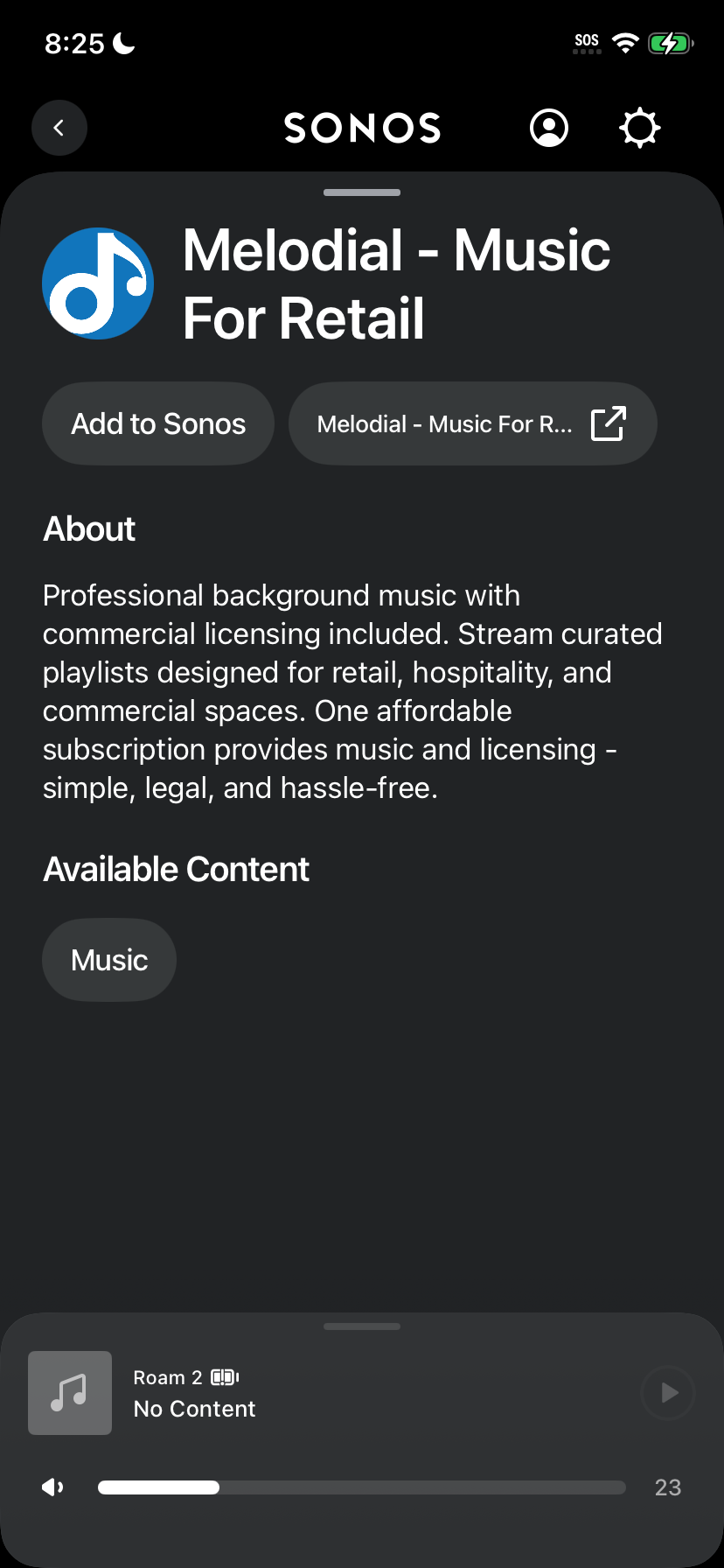
3. lépés: Nézd át az adatokat
Nézd át a Melodial szolgáltatás adatait, majd koppints az „Add to Sonos” gombra.
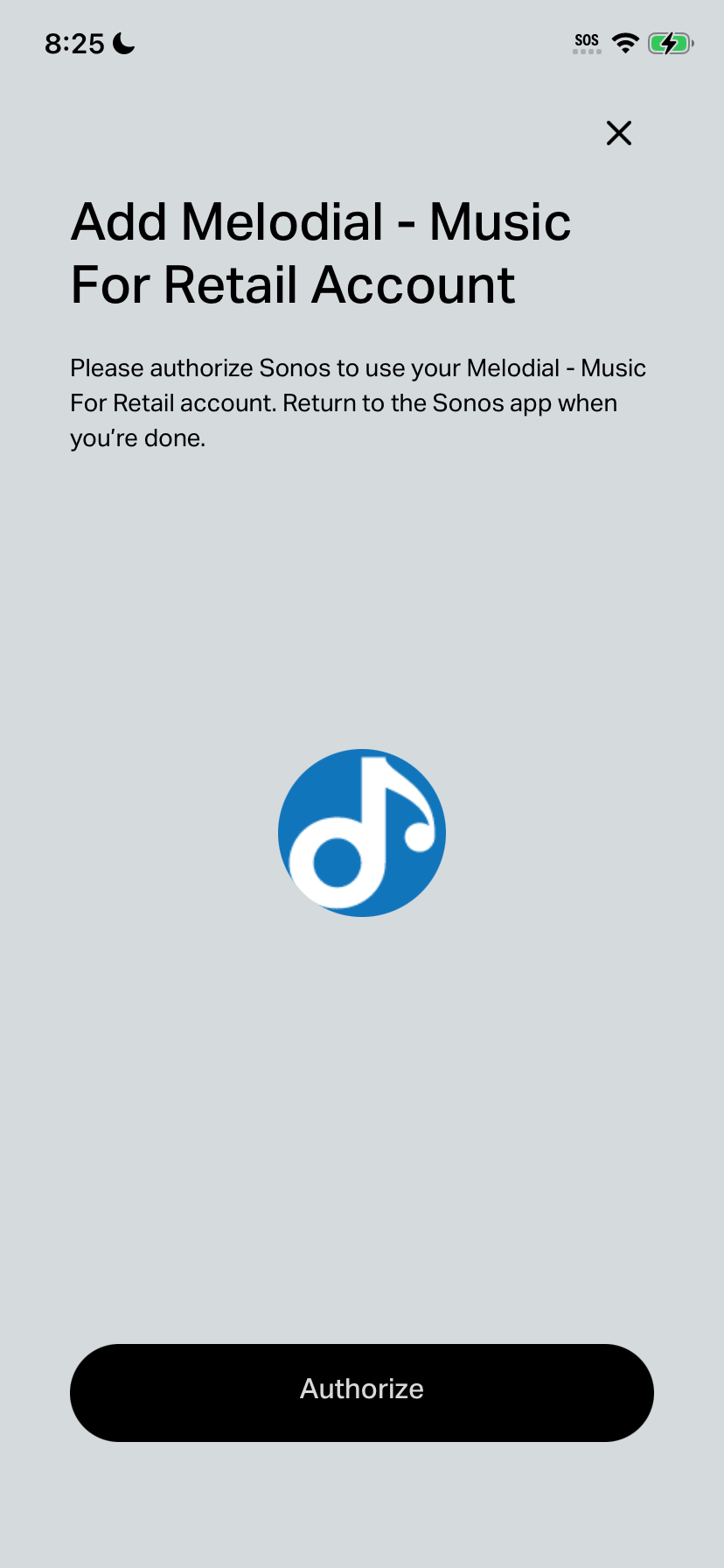
4. lépés: Indítsd el az engedélyezést
Koppints az Authorize gombra, hogy elkezdd összekapcsolni a Melodial-fiókodat.
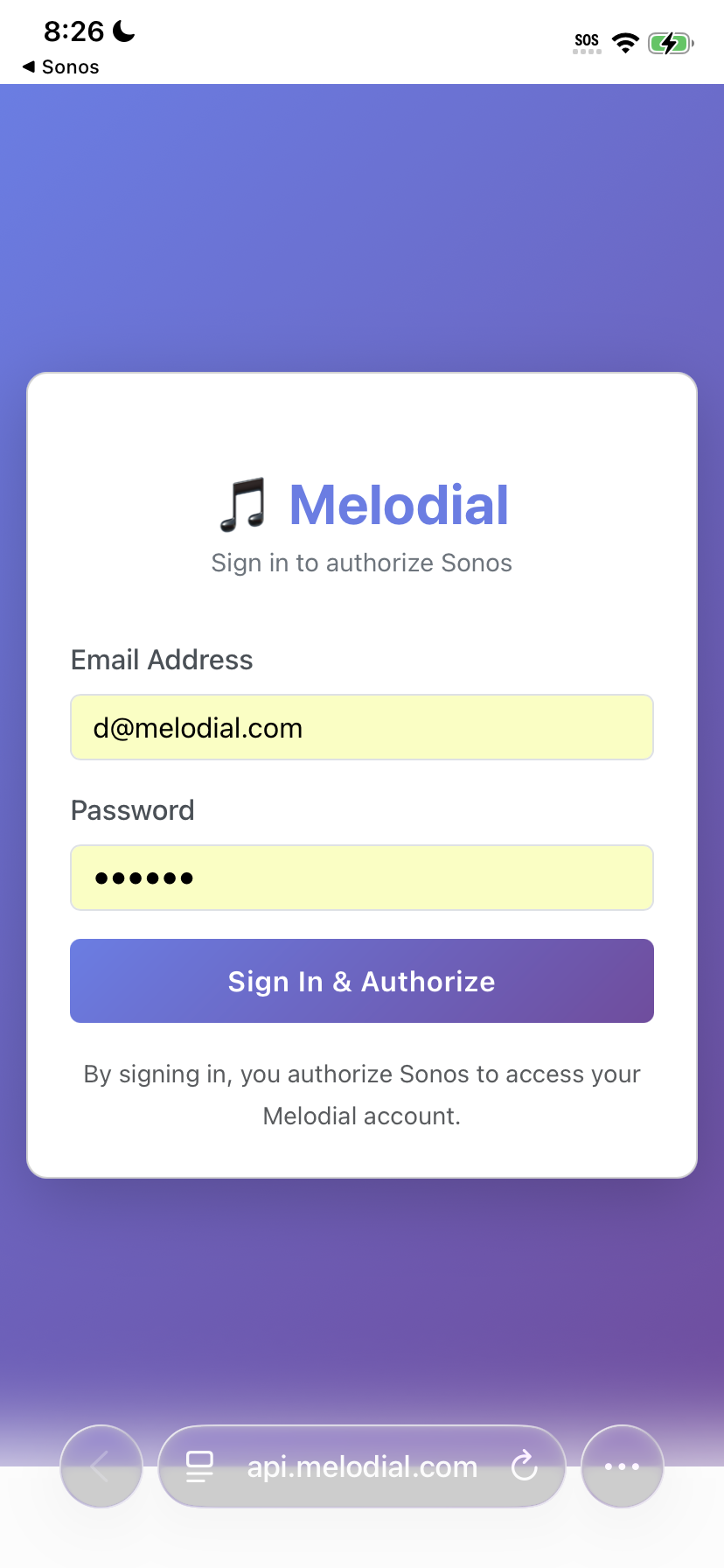
5. lépés: Jelentkezz be
Add meg a Melodial-fiókod e-mail-címét (vagy a helyszíned felhasználónevét) és jelszavát, majd koppints a „Sign In and Authorize” gombra.
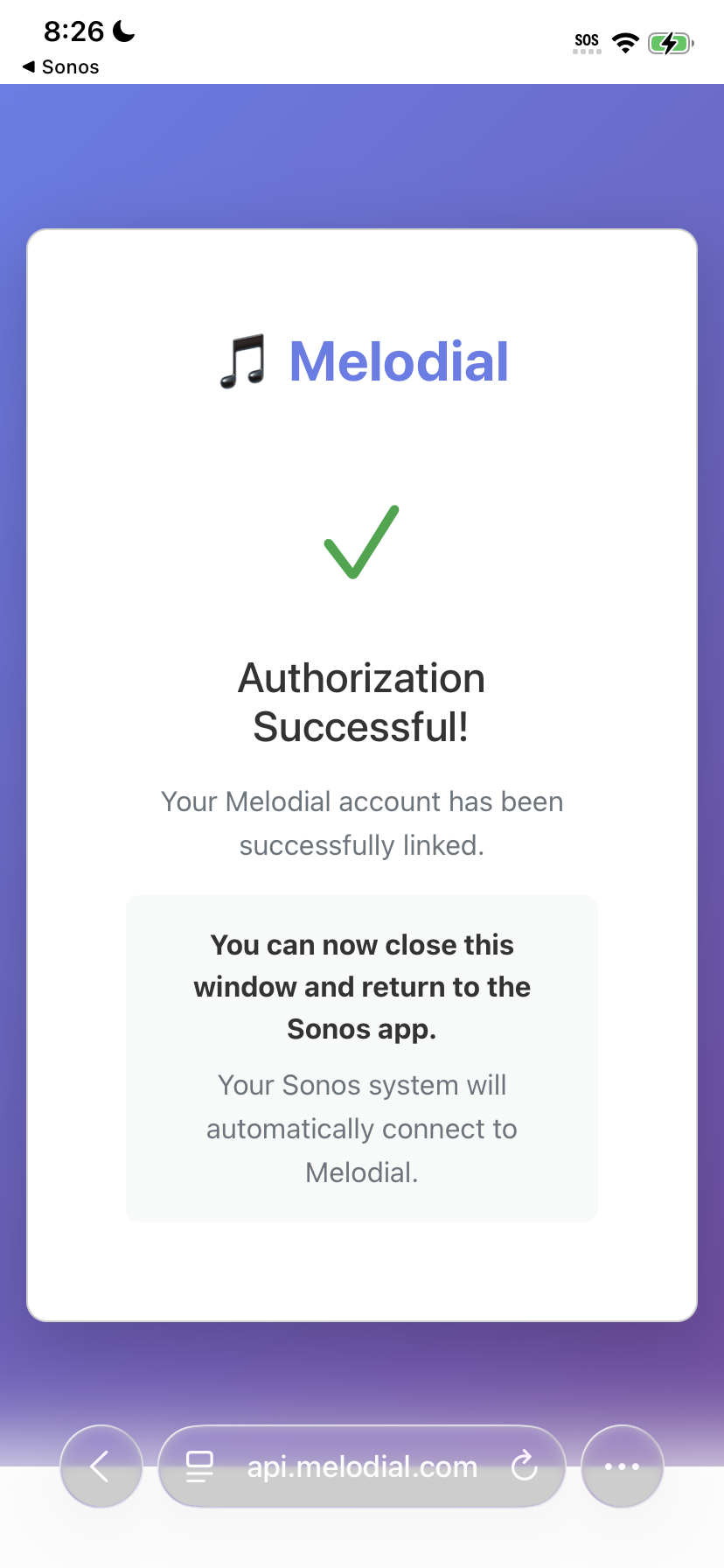
6. lépés: Erősítsd meg az engedélyezést
Amikor megjelenik az „Authorization Successful” üzenet, zárd be az ablakot, és térj vissza a Sonos-alkalmazásba.
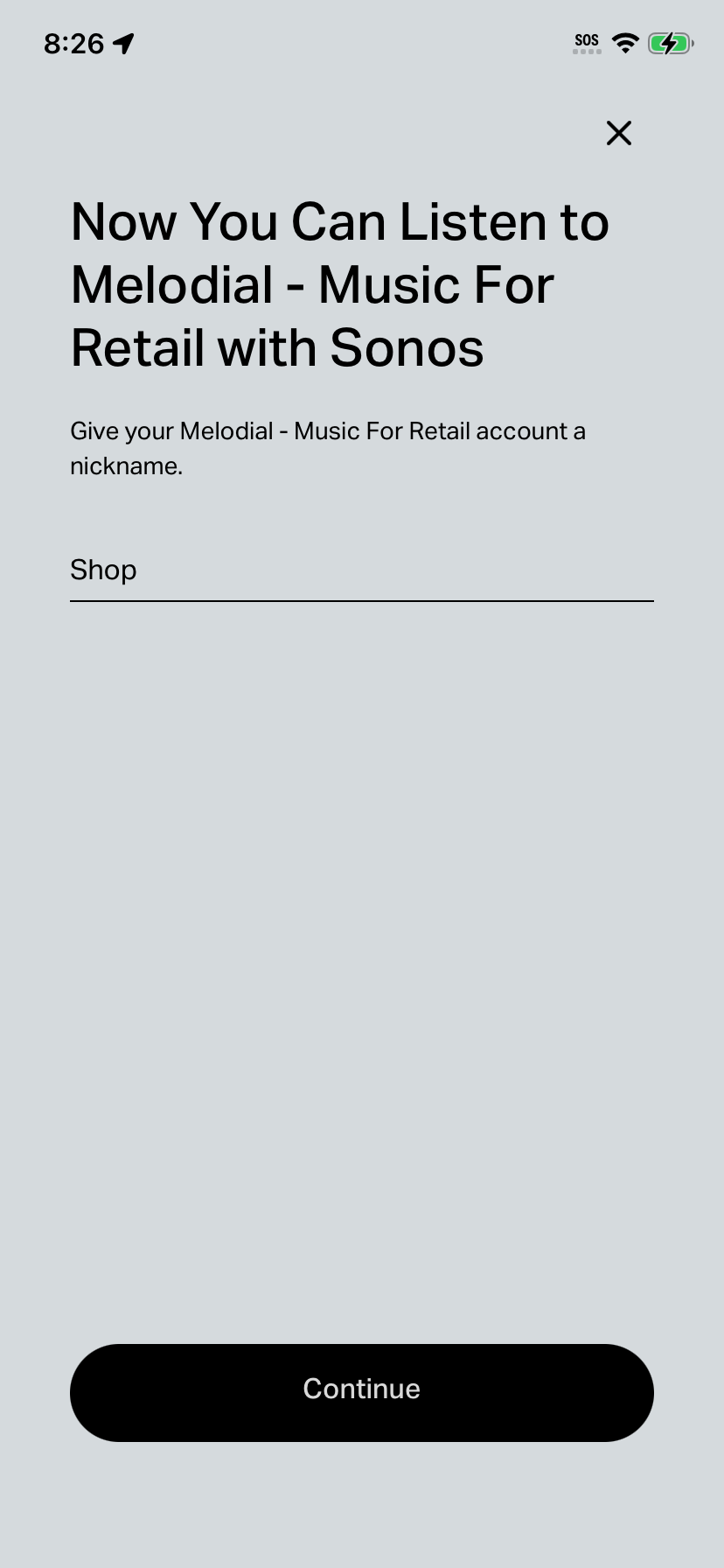
7. lépés: Nevezd el a fiókot
Adj a Melodial-fiókodnak egy becenevet, például Üzlet, majd koppints a Continue gombra.
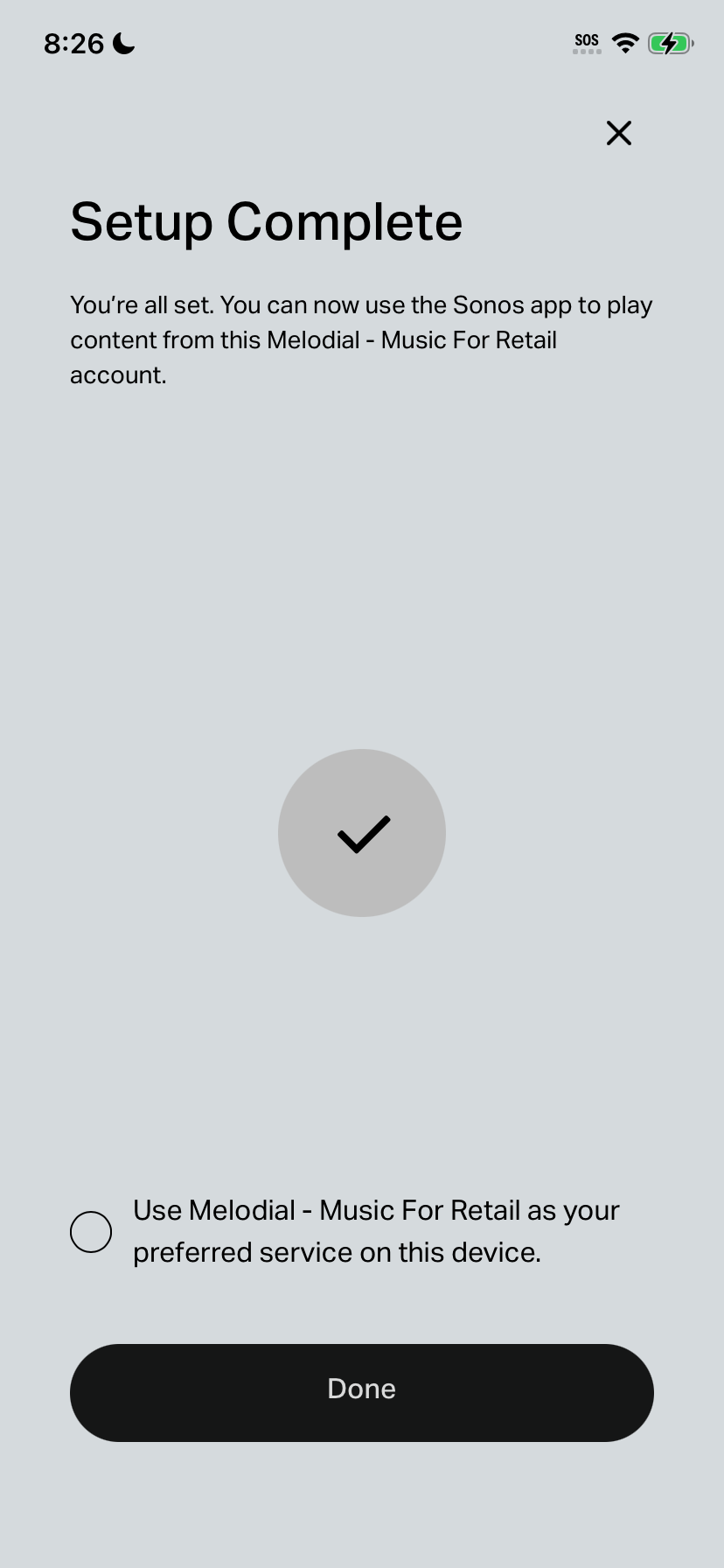
8. lépés: Fejezd be a beállítást
A beállítás befejezéséhez koppints a Done gombra. Bejelölheted azt a jelölőnégyzetet is, amellyel a Melodial lesz az előnyben részesített szolgáltatásod ezen az eszközön.
9. lépés: Böngészd a Melodialt
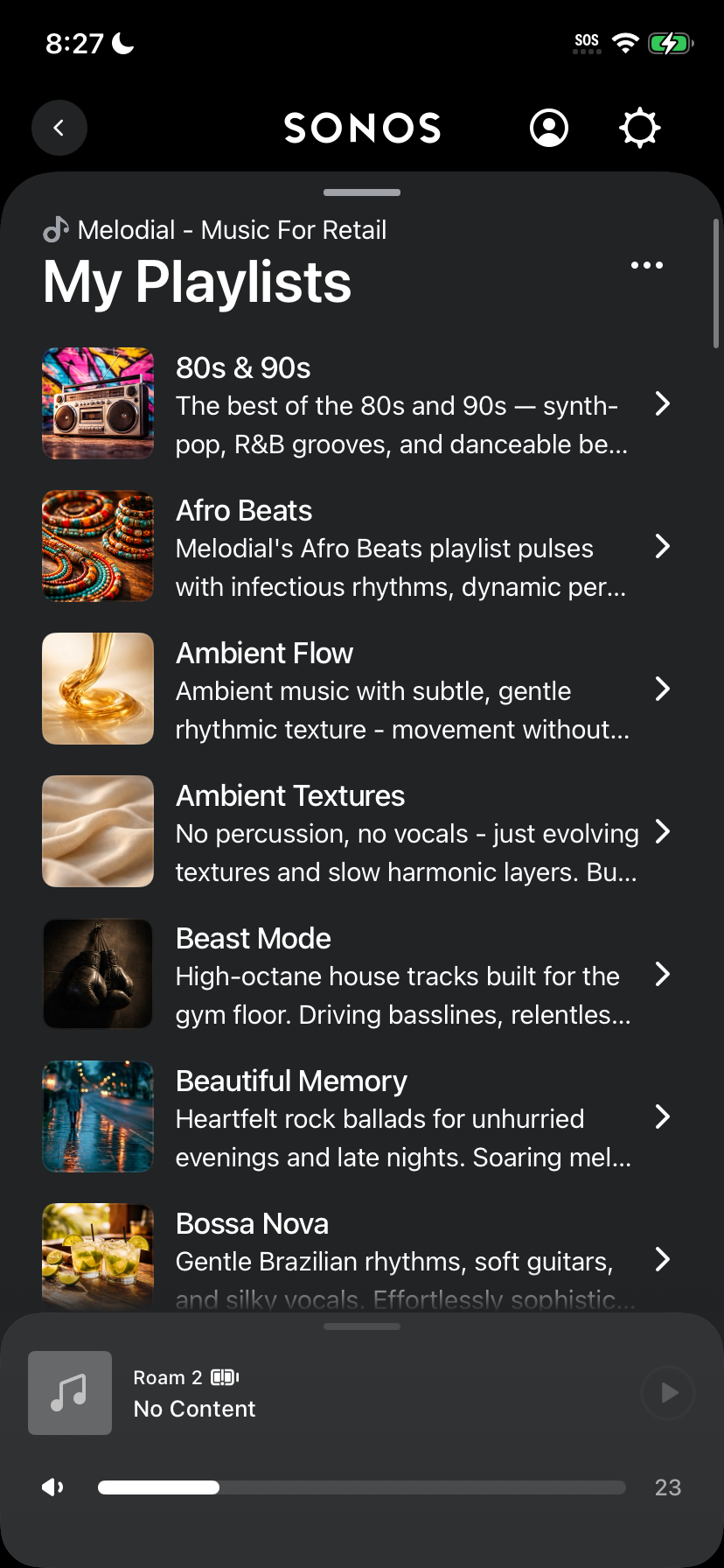
A Melodial most már megjelenik a Sonos-alkalmazásban, a Playlists (a mi lejátszási listáink és a sajátjaid) és a „Radio Stations” résszel.
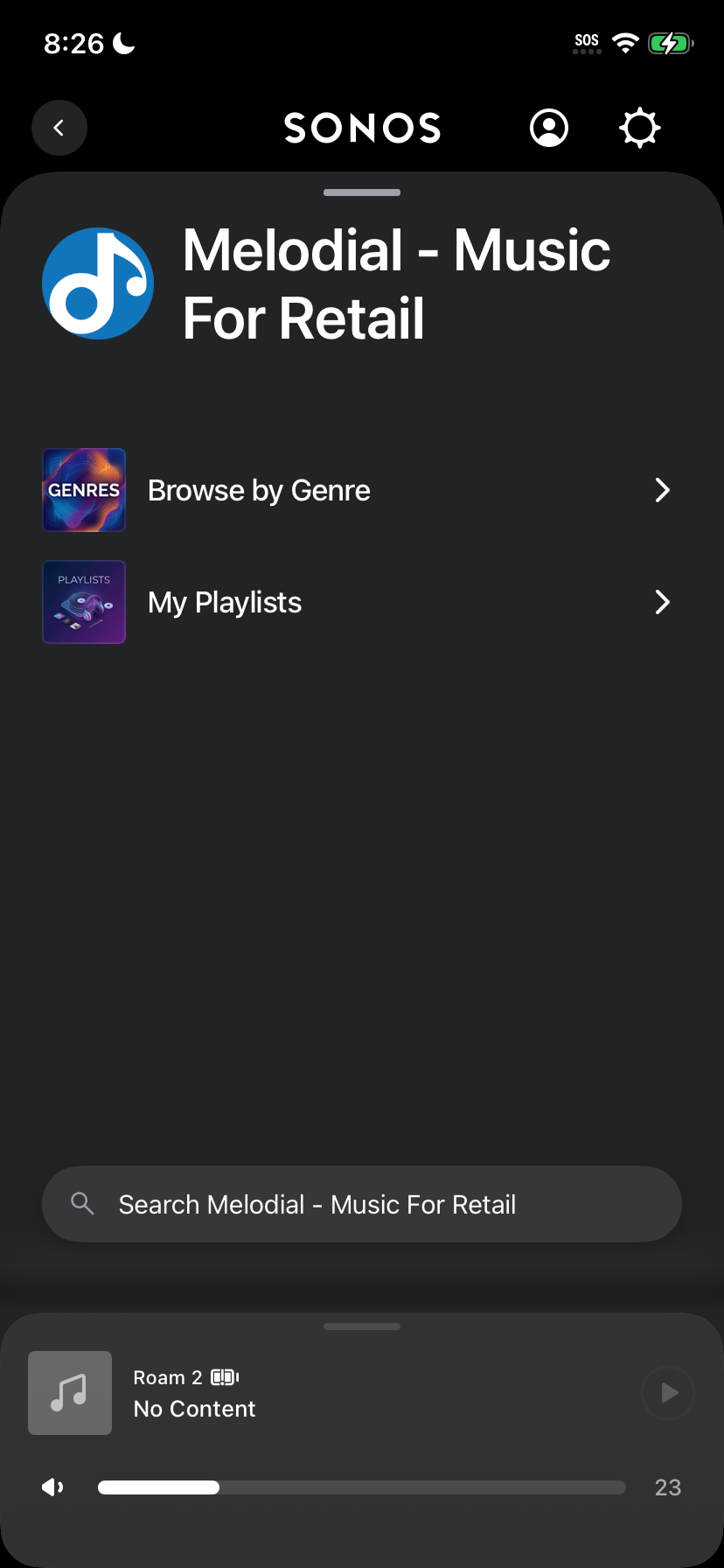
10. lépés: Kezdd el a hallgatást
Válaszd a Playlists vagy a „Radio Stations” lehetőséget, hogy lásd az összes elérhető tartalmat, és koppints valamelyikre a lejátszás indításához.
A hangos bemondások és a lejátszási ütemterv a Melodial-alkalmazásban és a webes alkalmazásban működik, a Sonosban nem.