
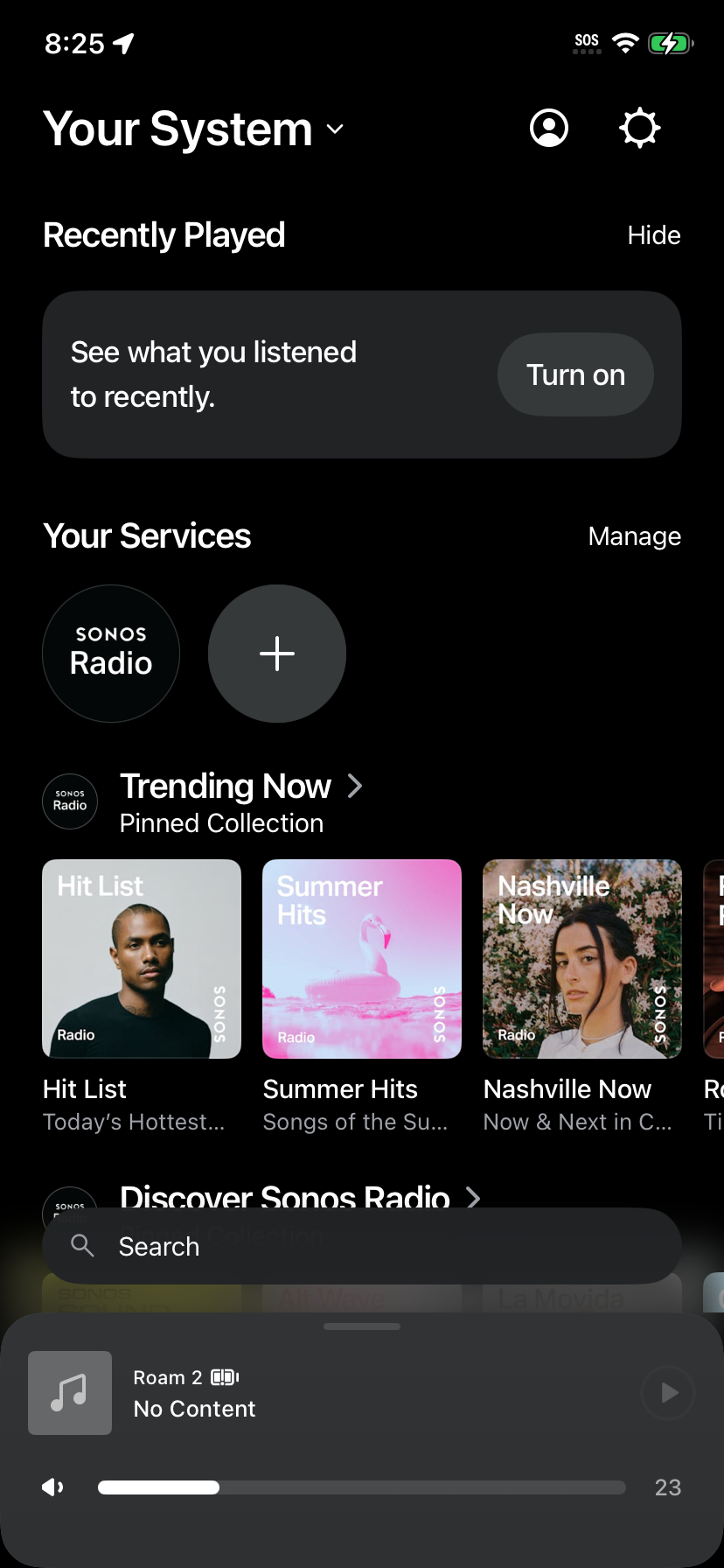
Adım 1: Sisteminizi açın
Sonos uygulamasında “Your System” ekranına gidin. “Your Services” altında yeni bir müzik hizmeti eklemek için + simgesine dokunun.
Adım 2: Melodial’ı bulun
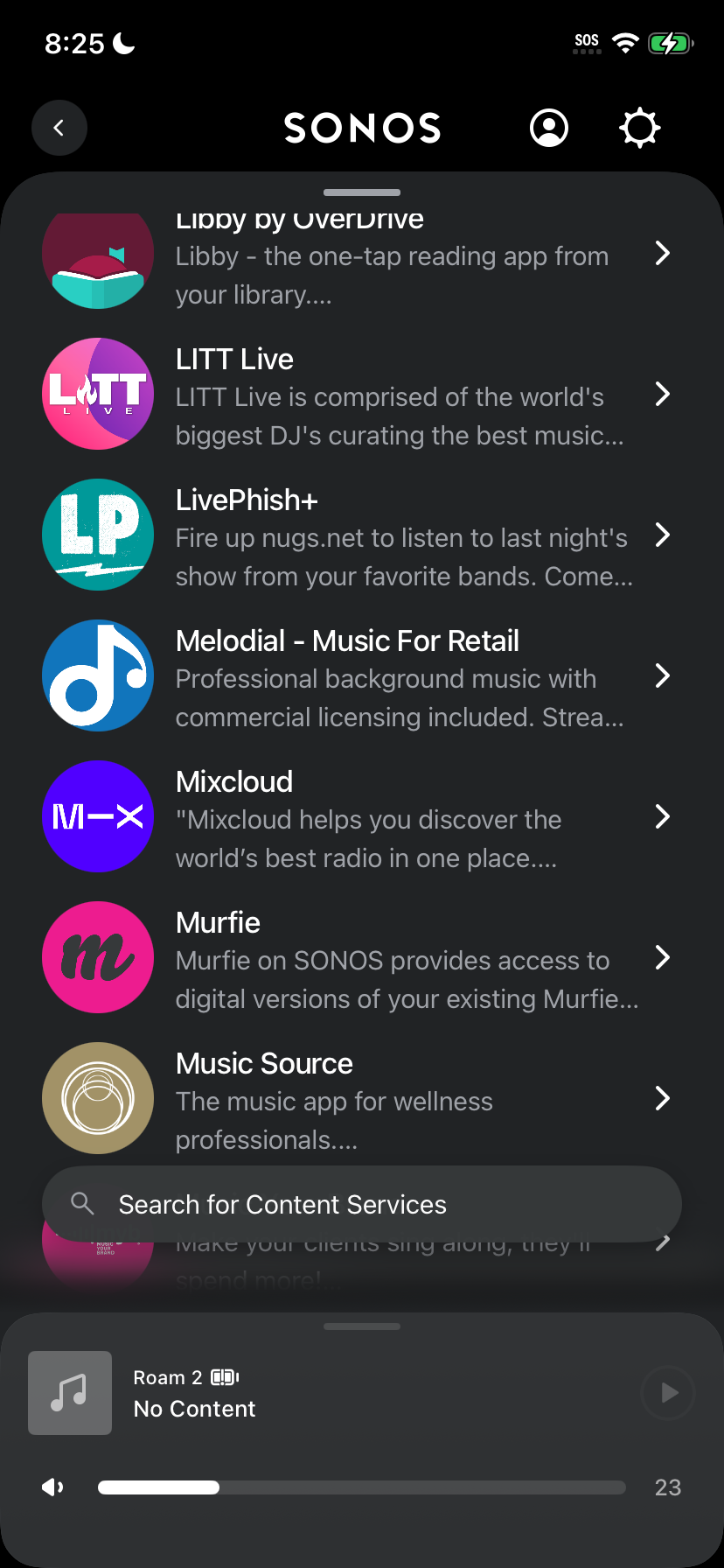
Kullanılabilir hizmetler listesinde ilerleyin ve “Melodial, Music For Retail” seçeneğini belirleyin.
Adım 3: Ayrıntıları inceleyin
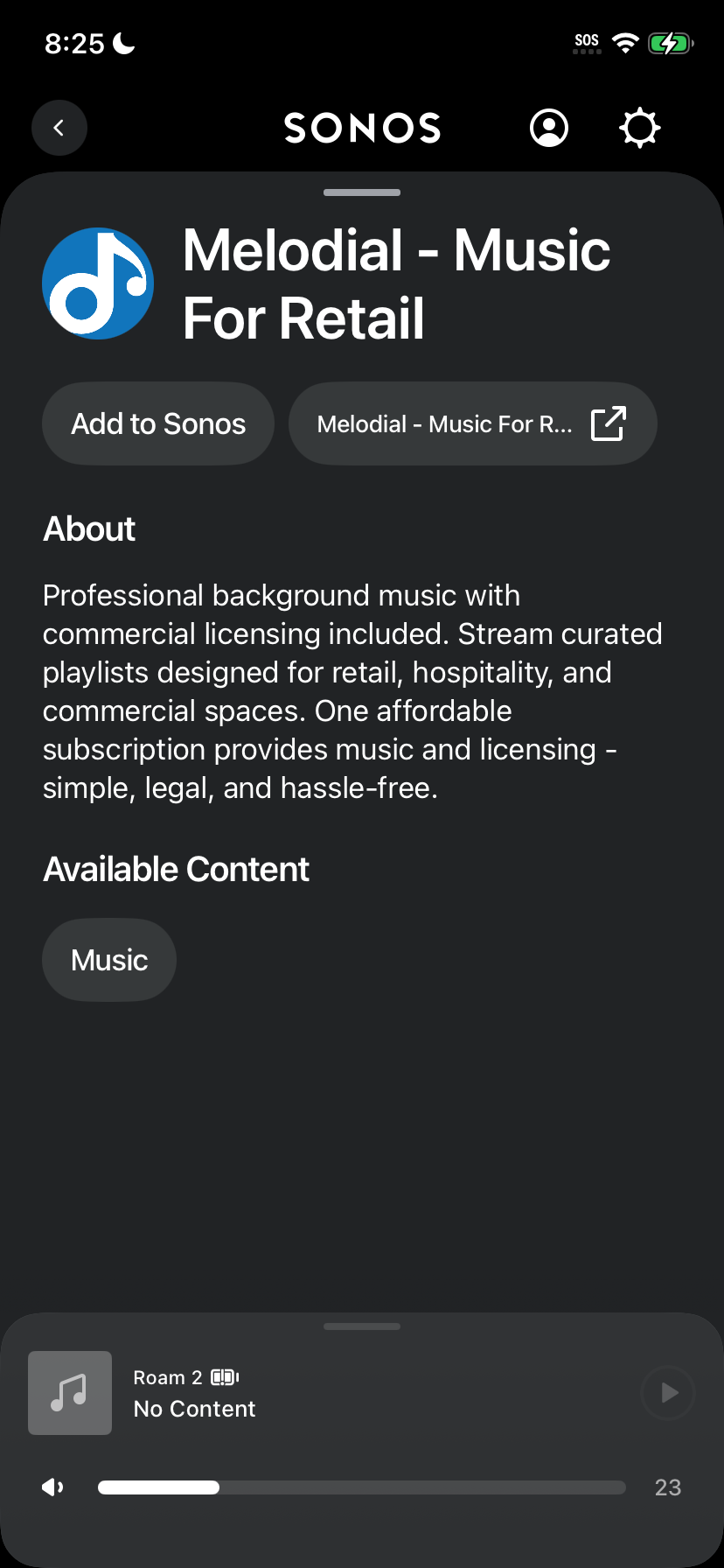
Melodial hizmetinin ayrıntılarını inceleyin, ardından “Add to Sonos” düğmesine dokunun.
Adım 4: Yetkilendirmeyi başlatın
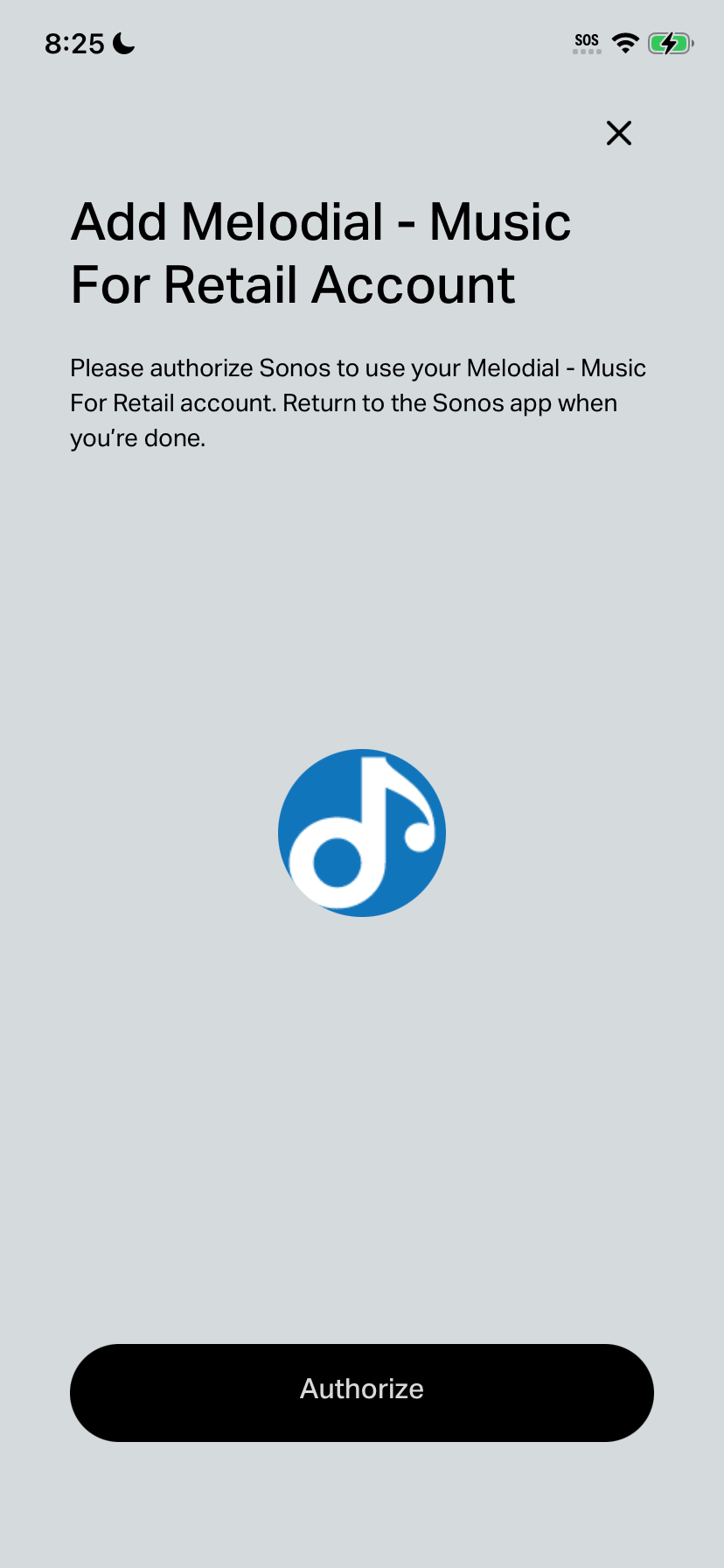
Melodial hesabınızı bağlamaya başlamak için Authorize düğmesine dokunun.
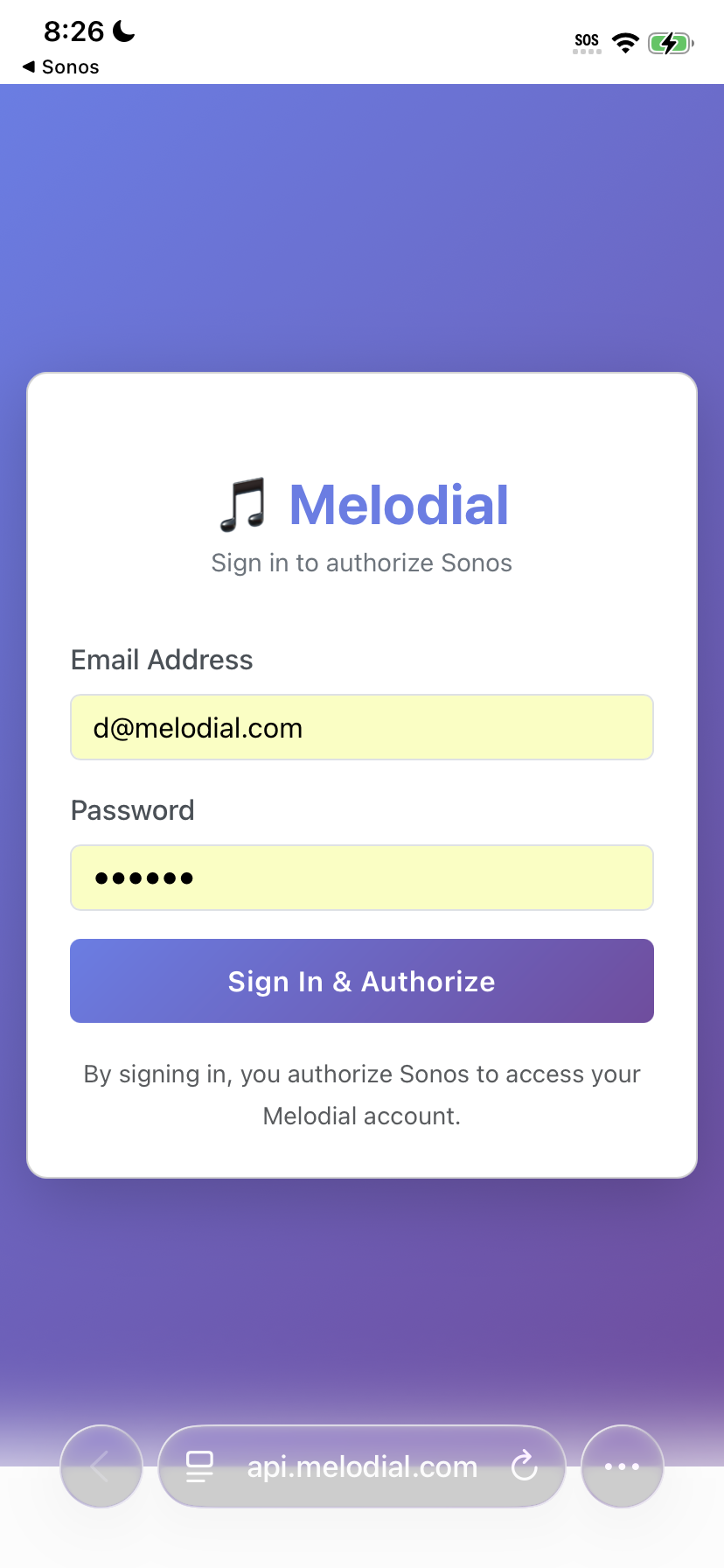
Adım 5: Giriş yapın
Melodial hesabınızın e-posta adresini (veya mekanınızın kullanıcı adını) ve şifrenizi girin, ardından “Sign In and Authorize” düğmesine dokunun.
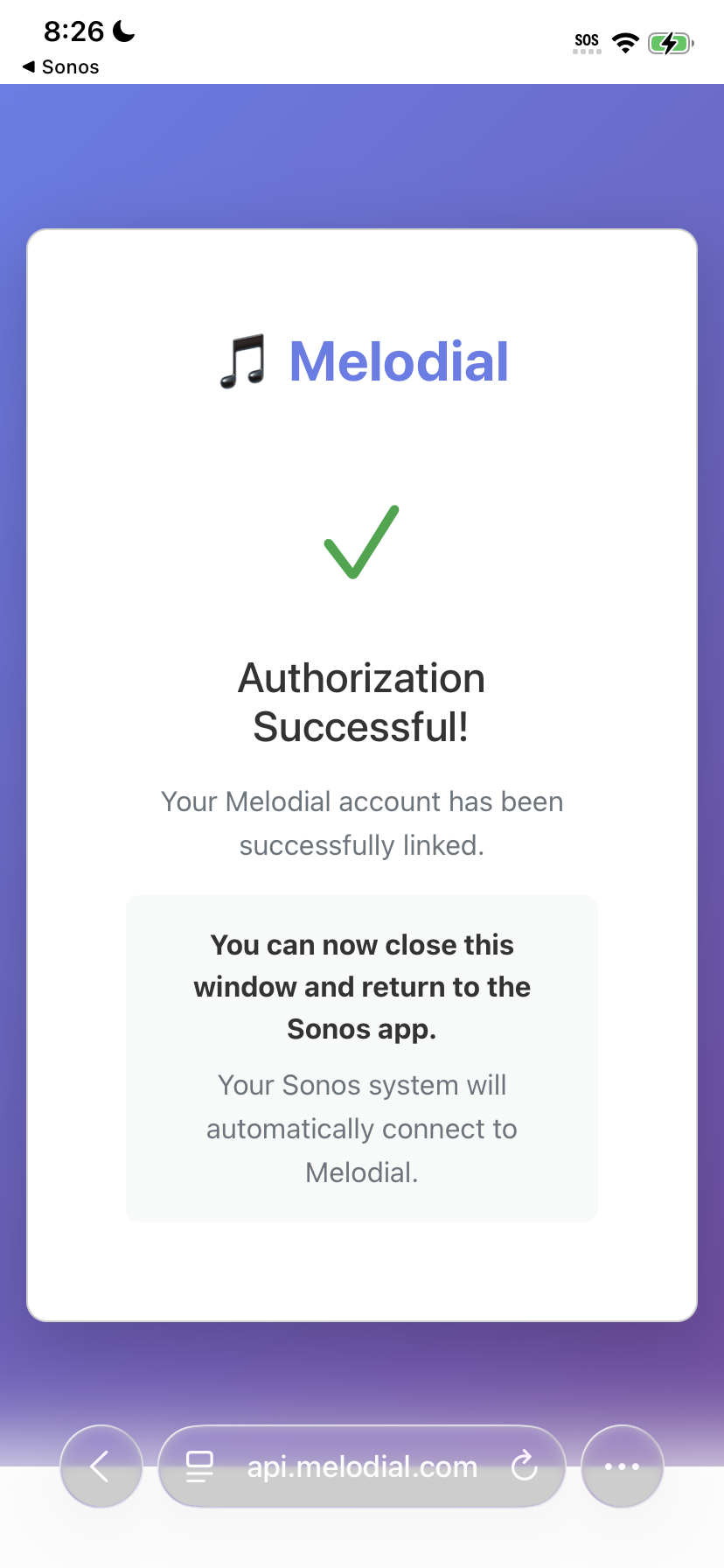
Adım 6: Yetkilendirmeyi onaylayın
“Authorization Successful” yazısını gördüğünüzde pencereyi kapatın ve Sonos uygulamasına dönün.
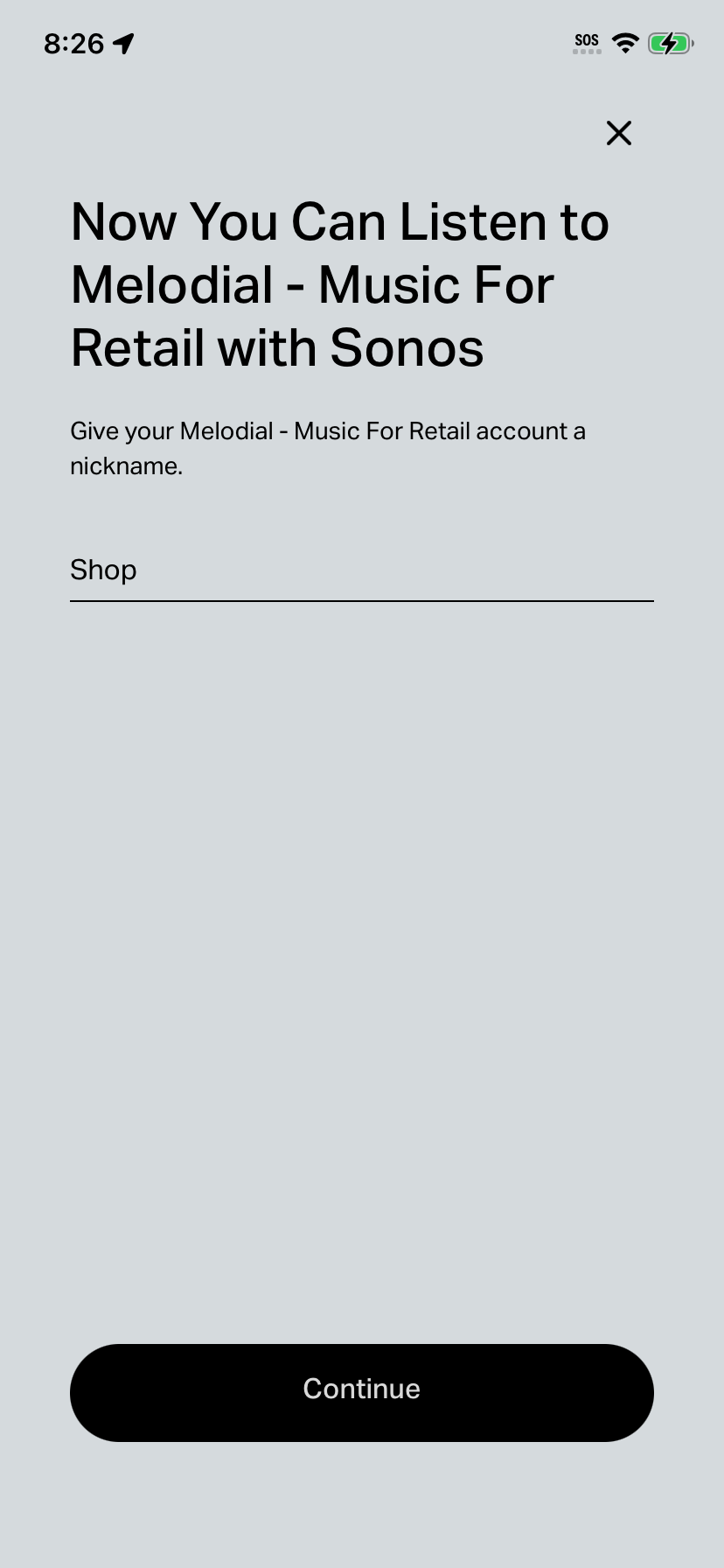
Adım 7: Hesabınıza ad verin
Melodial hesabınıza bir takma ad verin (örneğin Mağaza), ardından Continue düğmesine dokunun.
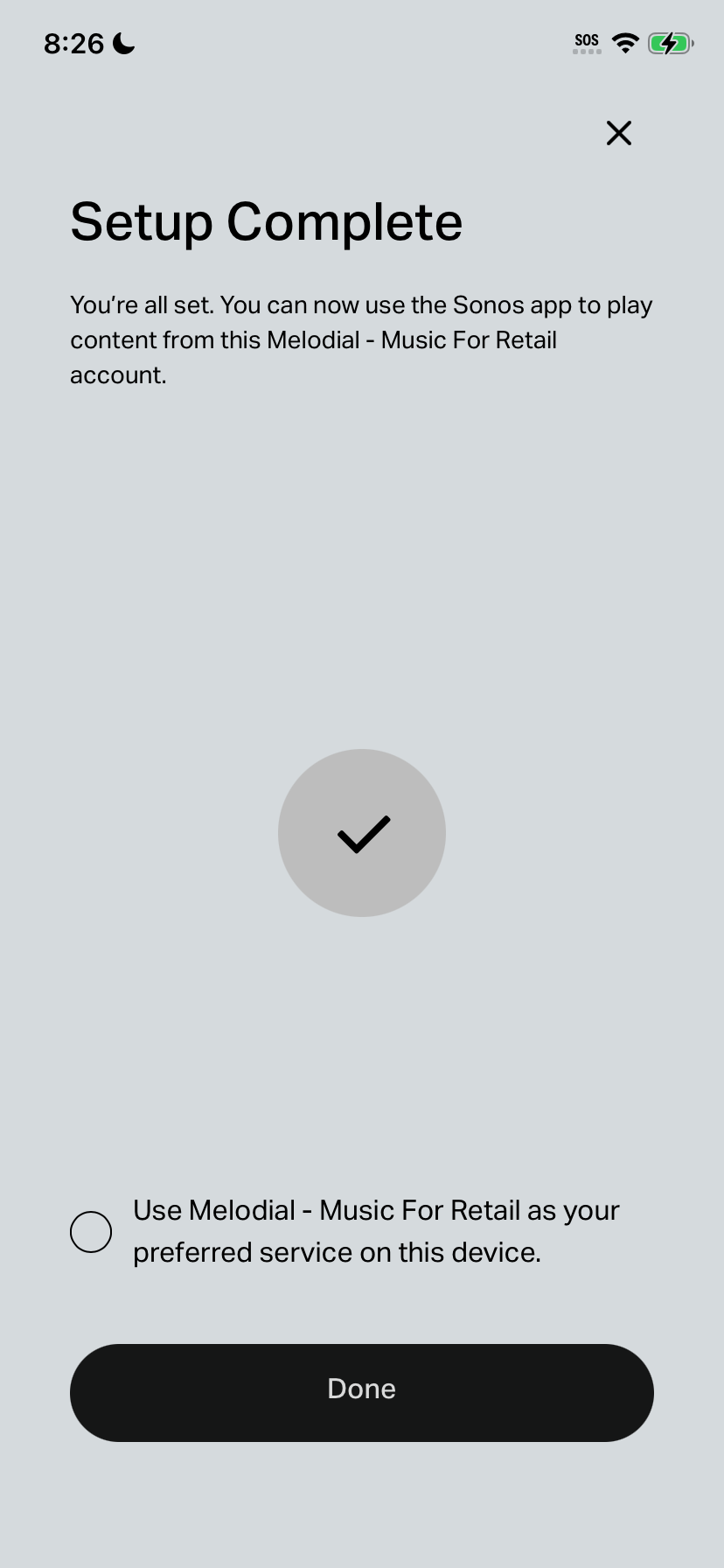
Adım 8: Kurulumu tamamlayın
Kurulumu tamamlamak için Done düğmesine dokunun. İsterseniz Melodial’ı bu cihazda tercih ettiğiniz hizmet yapan kutuyu da işaretleyebilirsiniz.
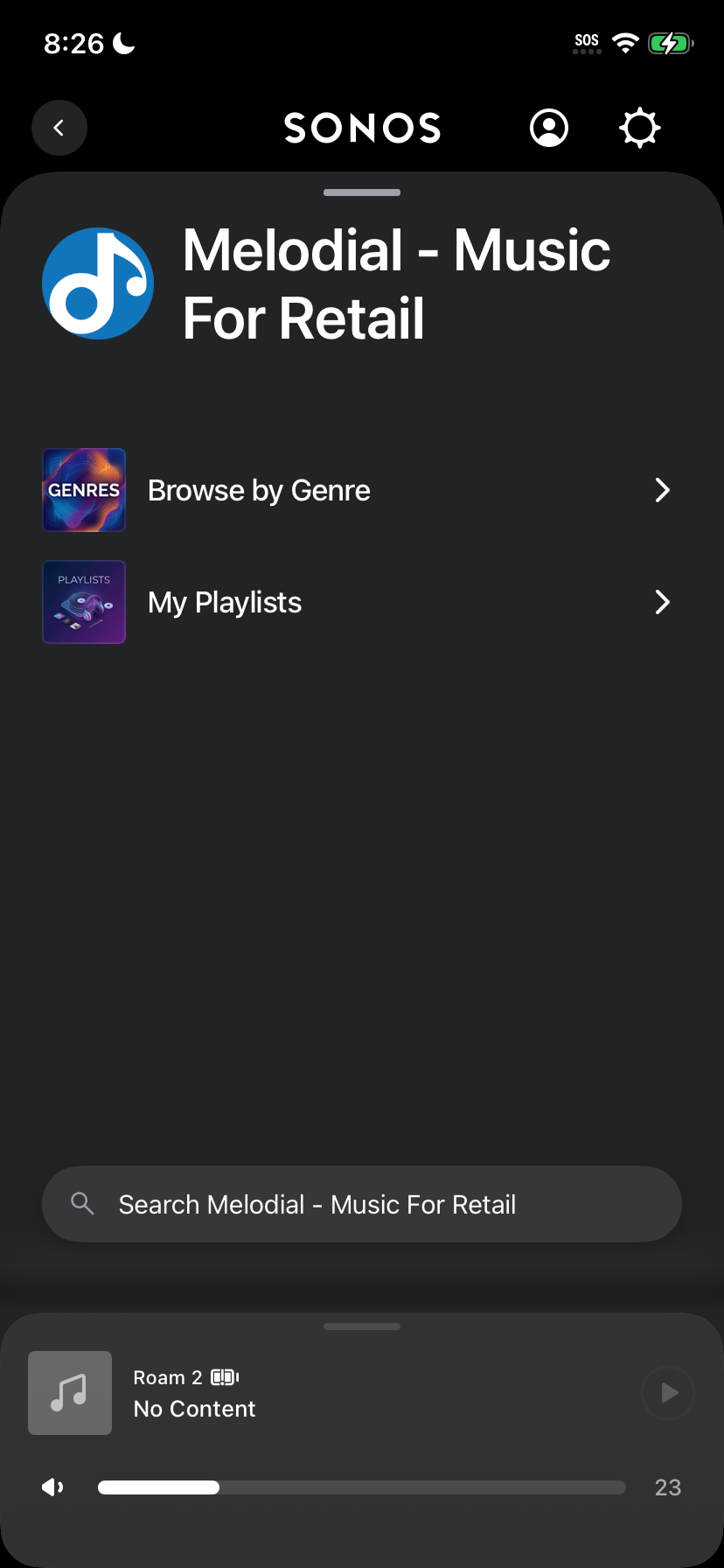
Adım 9: Melodial’a göz atın
Melodial artık Sonos uygulamanızda Playlists (bizim çalma listelerimiz ve sizinkiler) ve “Radio Stations” bölümleriyle görünür.
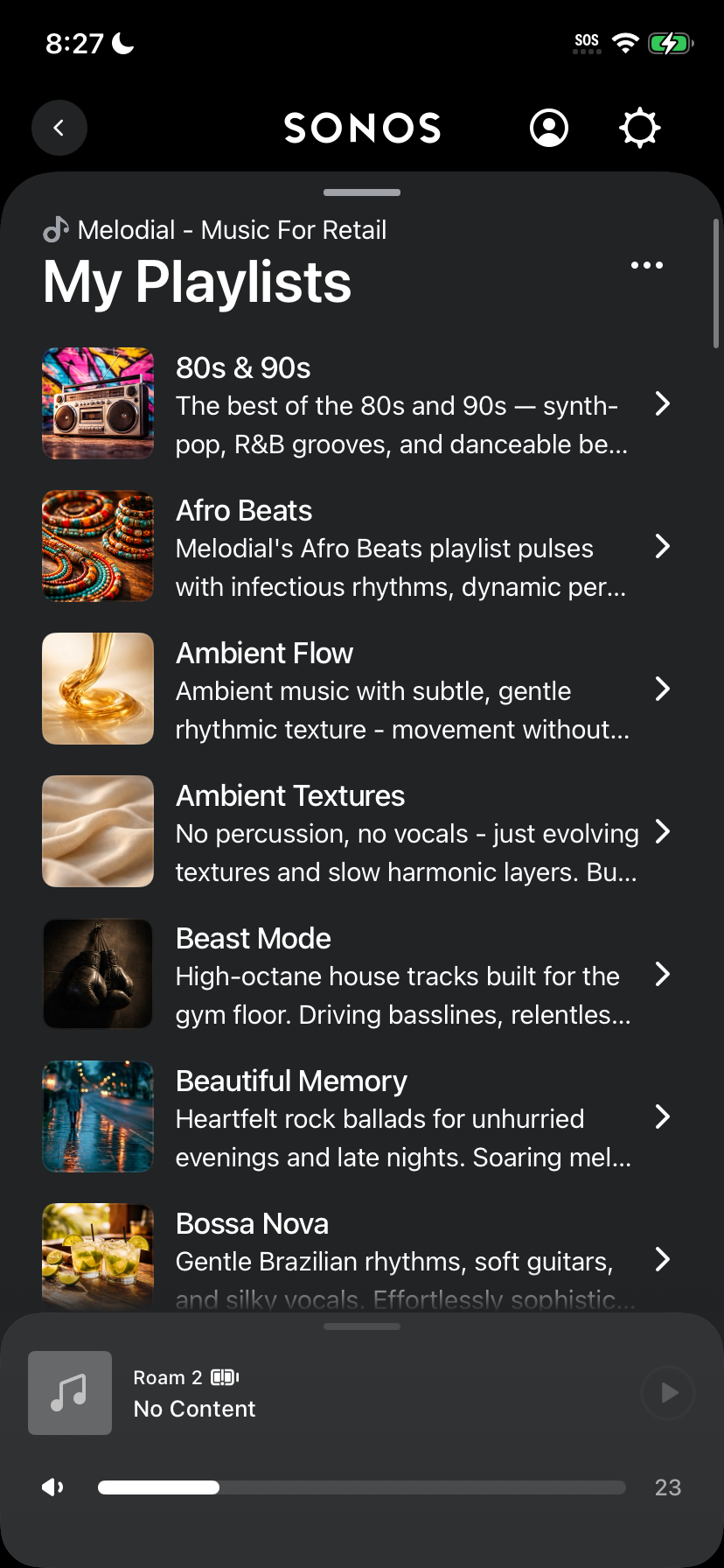
Adım 10: Dinlemeye başlayın
Tüm içeriği görmek için Playlists veya “Radio Stations” bölümünü seçin, çalmaya başlamak için birine dokunun.
Sesli anonslar ve çalma programı Sonos’ta değil, Melodial uygulamasında ve web uygulamasında çalışır.