
Onde gerencio os meus estabelecimentos?
No web player, em app.melodial.com. Clique nos três pontos ao lado do seu nome e escolha «Gerir organização». Ela tem quatro abas: «Estabelecimentos», «Programações», «Negócio» e «Relatórios». O app consegue tocar música em um estabelecimento, mas não consegue gerenciar a organização.
O login de administrador serve para gerenciar, não para tocar música o dia todo: ele pré-visualiza as faixas uma de cada vez. Cada estabelecimento toca música com o próprio login.
Como adiciono um segundo estabelecimento?
Cada estabelecimento é uma licença da sua assinatura, no Basic ou no Plus. As licenças são compradas em melodial.com, não nos apps.
Um estabelecimento entra com um endereço de e-mail ou com um nome de usuário. Em «Novo estabelecimento», escolha «Email» ou «Nome de utilizador» em «Iniciar sessão com». Um nome de usuário tem de 5 a 40 caracteres (letras, números, pontos, hifens ou sublinhados) e precisa ser único em toda a Melodial; o formulário sugere um a partir do nome do seu negócio e do nome do estabelecimento. A equipe entra com ele, sem precisar de caixa de e-mail, e o link para redefinir a senha e os e-mails com os certificados desse estabelecimento chegam ao seu próprio e-mail, o do titular da conta.
Comprei cinco licenças e controlo a conta de administrador. Como crio cinco novos usuários e como obtenho certificados para eles?
Cada licença vira o login de um estabelecimento, criado a partir da sua conta de administrador.
Como criar um novo estabelecimento (em inglês) →
Tenho um único estabelecimento com o Plus. Posso impedir que a equipe mude a música?
Sim. Toda assinatura Plus tem «Gerir organização», mesmo com uma só licença. O seu próprio login é a conta de administrador, e o estabelecimento recebe o próprio login com as chaves de permissão.
Você já estava conectado antes de isso ser ativado? Saia da conta e entre de novo, e «Gerir organização» aparece no menu.
Posso testar antes de comprar cinco licenças?
Sim. Durante o período de teste, o menu mostra «Vários estabelecimentos». Essa opção abre a mesma página «Gerir organização» e permite adicionar até cinco estabelecimentos para você ver como funciona.
Como crio uma playlist privada?
O guia interativo abaixo mostra todos os passos no app.
Que opções de permissão existem para os usuários?
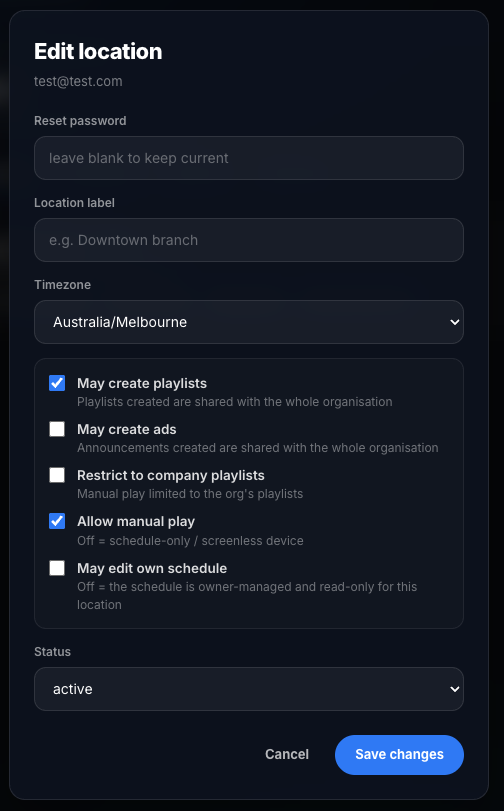
Abra «Gerir organização», depois a aba «Estabelecimentos», e clique em «Editar» em um estabelecimento para ver as chaves de permissão dele, mostradas abaixo.
Se «Pode criar playlists» estiver ativado, esse usuário pode criar as próprias playlists. As playlists que ele criar ficam disponíveis só para ele. As playlists criadas pela conta de administrador ficam disponíveis para todos os seus usuários.
O mesmo vale para «Pode criar anúncios». Se estiver ativado, esse usuário pode criar os próprios anúncios. Os anúncios que ele criar ficam disponíveis só para ele. Os anúncios criados pela conta de administrador ficam disponíveis para todos os seus usuários e tocam automaticamente nos streams deles.
«Restringir às playlists da empresa» esconde o nosso catálogo desse usuário, que só pode tocar as playlists que você criou. «Permitir reprodução manual» deixa o usuário escolher o que toca; desativado, o estabelecimento toca apenas a programação. «Pode editar a própria programação» deixa o usuário mudar a própria programação.
Quero que cada um dos meus usuários tenha o próprio anúncio, mas não quero que a equipe mude os anúncios
O anúncio que você criou continua ativo, e o usuário não consegue mudar nenhuma configuração de anúncios.
Restringi um usuário às playlists da empresa, mas ele vê todas as playlists da empresa. Quero limitá-lo a uma playlist que preparei para esse estabelecimento
Quando esse usuário entra, a playlist programada toca automaticamente, conforme a programação. O usuário não consegue mudar nada, só ligar ou desligar a reprodução.