
Hol kezelhetem a helyszíneimet?
A webes alkalmazásban, az app.melodial.com címen. Kattints a neved melletti három pontra, és válaszd a „Szervezet kezelése” menüpontot. Négy füle van: Helyszínek, Ütemtervek, Cég és Jelentések. A mobilalkalmazással egy helyszínen lejátszhatsz zenét, de a szervezetet nem kezelheted vele.
Az adminisztrátori fiók kezelésre való, nem egész napos lejátszásra: a dalokba egyenként lehet vele belehallgatni. Minden helyszín a saját helyszínfiókjával játssza le a zenét.
Hogyan adhatok hozzá egy második helyszínt?
Minden helyszín egy licenc az előfizetésedben, a Basic- vagy a Plus-csomaggal. A licenceket a melodial.com webhelyen vásárolhatod meg, nem az alkalmazásokban.
Egy helyszín e-mail-címmel vagy felhasználónévvel jelentkezik be. A „Helyszín hozzáadása” ablakban a „Bejelentkezés módja” mezőben válaszd az E-mail vagy a Felhasználónév lehetőséget. A felhasználónév 5–40 karakterből állhat (betűk, számok, pontok, kötőjelek vagy aláhúzásjelek), és az egész Melodialban egyedinek kell lennie; az űrlap javasol egyet a vállalkozásod neve és a helyszín címkéje alapján. A munkatársak ezzel jelentkeznek be, saját postafiók nélkül, a helyszín jelszó-visszaállító linkjét és a tanúsítványokat tartalmazó e-maileket pedig a fiók tulajdonosaként te kapod meg a saját e-mail-címedre.
Öt licencet vásároltam, és az adminisztrátori fiók az enyém. Hogyan hozhatok létre öt új felhasználót, és hogyan kaphatok nekik tanúsítványt?
Minden licencből külön helyszínfiók lesz, amelyet az adminisztrátori fiókodból hozol létre.
Új helyszín létrehozása (angol nyelvű) →
Egy helyszínem van a Plus-csomaggal. Megakadályozhatom, hogy a munkatársak megváltoztassák a zenét?
Igen. Minden Plus-előfizetésben elérhető a „Szervezet kezelése”, egyetlen licenccel is. A saját fiókod az adminisztrátori fiók, a helyszín pedig saját helyszínfiókot kap a jogosultsági kapcsolókkal.
A funkció bekapcsolása előtt jelentkeztél be? Jelentkezz ki, majd be újra, és a „Szervezet kezelése” megjelenik a menüben.
Kipróbálhatom ezt, mielőtt öt licencet vásárolok?
Igen. Az ingyenes próbaidőszak alatt a menüben a „Próbáld több helyszínnel” lehetőség látható. Ugyanazt a „Szervezet kezelése” oldalt nyitja meg, és legfeljebb öt helyszínt adhatsz hozzá, hogy lásd, hogyan működik.
Hogyan hozhatok létre privát lejátszási listát?
Az alábbi interaktív bemutató minden lépést megmutat az alkalmazásban.
Milyen jogosultságai lehetnek egy felhasználónak?
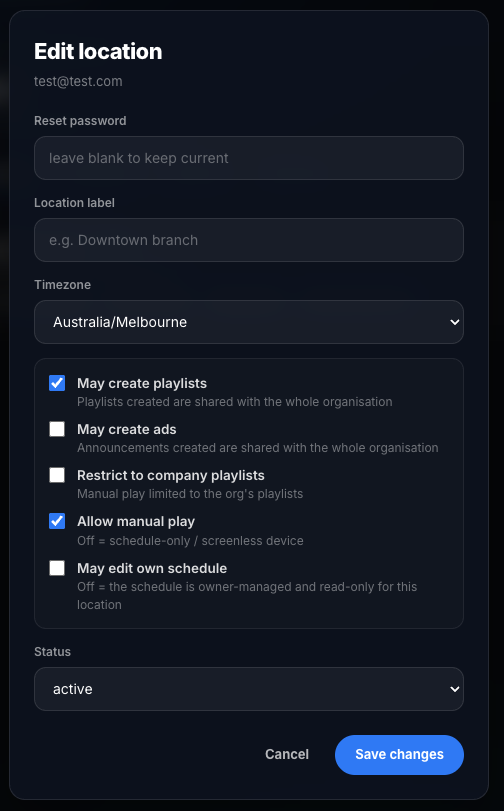
Nyisd meg a „Szervezet kezelése” oldalt, majd a Helyszínek fület, és egy helyszínnél kattints a Szerkesztés gombra, hogy lásd a jogosultsági kapcsolóit, ahogy az alábbi képen.
Ha a „Létrehozhat lejátszási listát” be van kapcsolva, az adott felhasználó saját lejátszási listákat hozhat létre. Az általa létrehozott lejátszási listák csak neki érhetők el. Az adminisztrátori fiók által létrehozott lejátszási listák az összes felhasználód számára elérhetők.
Ugyanez vonatkozik a „Létrehozhat bemondást” lehetőségre. Ha be van kapcsolva, a felhasználó saját bemondásokat hozhat létre. Az általa létrehozott bemondások csak neki érhetők el. Az adminisztrátori fiók által létrehozott bemondások az összes felhasználód számára elérhetők, és automatikusan szólnak a lejátszásukban.
A „Csak a szervezet lejátszási listái” elrejti a katalógusunkat az adott felhasználó elől, így csak a te lejátszási listáidat játszhatja le. A „Kézi lejátszás engedélyezése” lehetővé teszi, hogy a felhasználó kiválassza, mi szóljon; ha ki van kapcsolva, a helyszínen csak az ütemterv szól. A „Szerkesztheti a saját ütemtervét” lehetővé teszi, hogy a felhasználó módosítsa a saját ütemtervét.
Azt szeretném, hogy minden felhasználómnak saját bemondása legyen, de azt nem, hogy a munkatársak módosítsák a bemondásokat
A létrehozott bemondás aktív marad, a felhasználó pedig semmilyen bemondásbeállítást nem módosíthat.
Egy felhasználót a cég lejátszási listáira korlátoztam, de így az összes céges lejátszási listát látja. Azt szeretném, hogy csak egy, az adott helyszínre összeállított lejátszási listához férjen hozzá
Amikor a felhasználó bejelentkezik, az ütemezett lejátszási lista automatikusan, az ütemterv szerint szól. A felhasználó semmit sem módosíthat, csak elindíthatja vagy leállíthatja a lejátszást.