
Mekanlarımı nereden yönetirim?
app.melodial.com adresindeki web uygulamasından. Adınızın yanındaki üç noktaya tıklayın ve “Kuruluşu yönet” seçeneğini belirleyin. Bu sayfada dört sekme vardır: Mekanlar, Programlar, İşletme ve Raporlar. Mobil uygulama bir mekanda müzik çalabilir ama kuruluşu yönetemez.
Yönetici hesabı gün boyu müzik çalmak için değil, yönetmek içindir: parçaları tek tek ön dinleme olarak çalar. Her mekan müziği kendi hesabıyla çalar.
İkinci bir mekanı nasıl eklerim?
Basic veya Plus paketinde her mekan, aboneliğinizdeki bir lisanstır. Lisanslar uygulamalardan değil, melodial.com üzerinden satın alınır.
Bir mekan, e-posta adresiyle veya kullanıcı adıyla giriş yapar. “Mekan ekle” penceresinde “Giriş yöntemi” alanında E-posta veya “Kullanıcı adı” seçeneğini belirleyin. Kullanıcı adı 5–40 karakterden oluşur (harf, rakam, nokta, kısa çizgi veya alt çizgi) ve Melodial genelinde benzersiz olmalıdır; form, işletmenizin adından ve mekan etiketinden bir öneri sunar. Çalışanlar bu kullanıcı adıyla giriş yapar, e-posta kutusu gerekmez; mekanın şifre sıfırlama bağlantısı ve sertifika e-postaları hesap sahibi olarak sizin e-posta adresinize gelir.
Beş lisans satın aldım ve yönetici hesabını ben kullanıyorum. Beş yeni kullanıcıyı nasıl oluştururum ve bu kullanıcılar için sertifikaları nasıl alırım?
Her lisans, yönetici hesabınızdan oluşturulan ayrı bir mekan hesabı olur.
Yeni bir mekan nasıl oluşturulur (İngilizce) →
Plus paketinde tek bir mekanım var. Çalışanların müziği değiştirmesini engelleyebilir miyim?
Evet. Tek lisansla bile her Plus aboneliğinde “Kuruluşu yönet” bulunur. Kendi hesabınız yönetici hesabıdır; mekan ise yetki anahtarlarıyla birlikte kendi hesabını alır.
Bu özellik açılmadan önce mi giriş yaptınız? Çıkış yapıp yeniden giriş yapın; “Kuruluşu yönet” menüde görünür.
Beş lisans almadan önce bunu deneyebilir miyim?
Evet. Ücretsiz deneme süresi boyunca menüde “Birden fazla mekanı deneyin” seçeneği görünür. Bu seçenek aynı “Kuruluşu yönet” sayfasını açar ve nasıl çalıştığını görmeniz için en fazla beş mekan eklemenize izin verir.
Özel bir çalma listesini nasıl oluştururum?
Aşağıdaki etkileşimli anlatım, uygulamadaki her adımı gösterir.
Kullanıcı yetkisi seçenekleri nelerdir?
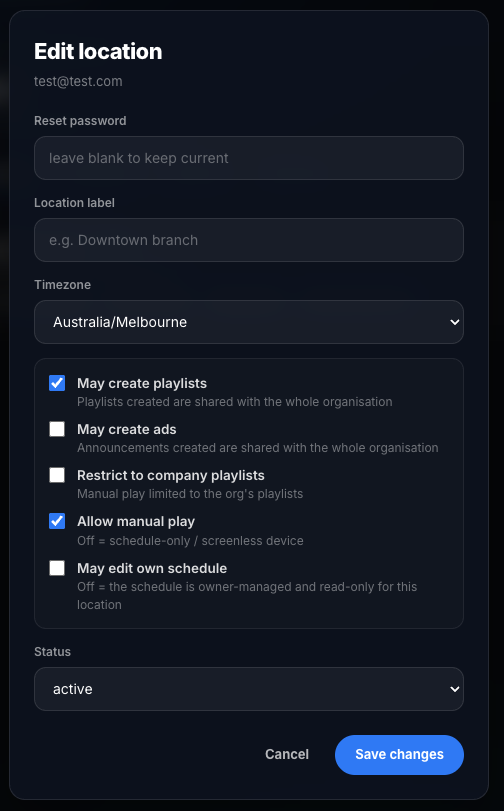
Bir mekanın yetki anahtarlarını görmek için “Kuruluşu yönet” sayfasını, ardından Mekanlar sekmesini açın ve o mekandaki Düzenle düğmesine tıklayın; anahtarlar aşağıdaki görselde gösterilmiştir.
“Çalma listesi oluşturabilir” açıksa bu kullanıcı kendi çalma listelerini oluşturabilir. Kullanıcının oluşturduğu çalma listeleri yalnızca o kullanıcıya açıktır. Yönetici hesabının oluşturduğu çalma listeleri tüm kullanıcılarınıza açıktır.
“Anons oluşturabilir” için de aynısı geçerlidir. Bu seçenek açıksa kullanıcı kendi anonslarını oluşturabilir. Kullanıcının oluşturduğu anonslar yalnızca o kullanıcıya açıktır. Yönetici hesabının oluşturduğu anonslar tüm kullanıcılarınıza açıktır ve onların çaldığı müziğin arasında otomatik olarak çalar.
“Yalnızca kuruluşun çalma listeleri”, kataloğumuzu bu kullanıcıdan gizler; böylece kullanıcı yalnızca sizin oluşturduğunuz çalma listelerini çalabilir. “Elle çalmaya izin ver”, kullanıcının neyin çalacağını seçmesine izin verir; bu seçenek kapalıyken mekan yalnızca programını çalar. “Kendi çalma programını düzenleyebilir”, kullanıcının kendi programını değiştirmesine izin verir.
Her kullanıcımın kendi anons mesajı olsun istiyorum ama çalışanların anonsları değiştirmesini istemiyorum
Oluşturduğunuz anons etkin kalır ve kullanıcı hiçbir anons ayarını değiştiremez.
Bir kullanıcıyı şirket çalma listeleriyle sınırladım ama tüm şirket çalma listelerini görebiliyor. O mekan için hazırladığım tek bir çalma listesiyle sınırlamak istiyorum
Bu kullanıcı giriş yaptığında programlanan çalma listesi programa göre otomatik olarak çalar. Kullanıcı hiçbir şeyi değiştiremez; yalnızca çalmayı açıp kapatabilir.